
데이트 피커 사용법
데이트 피커는 리포트의 조회 기간을 지정하는 도구입니다. 단순 기간 선택뿐 아니라 다른 기간과의 비교 분석도 가능합니다.
1. 데이트 피커 열기
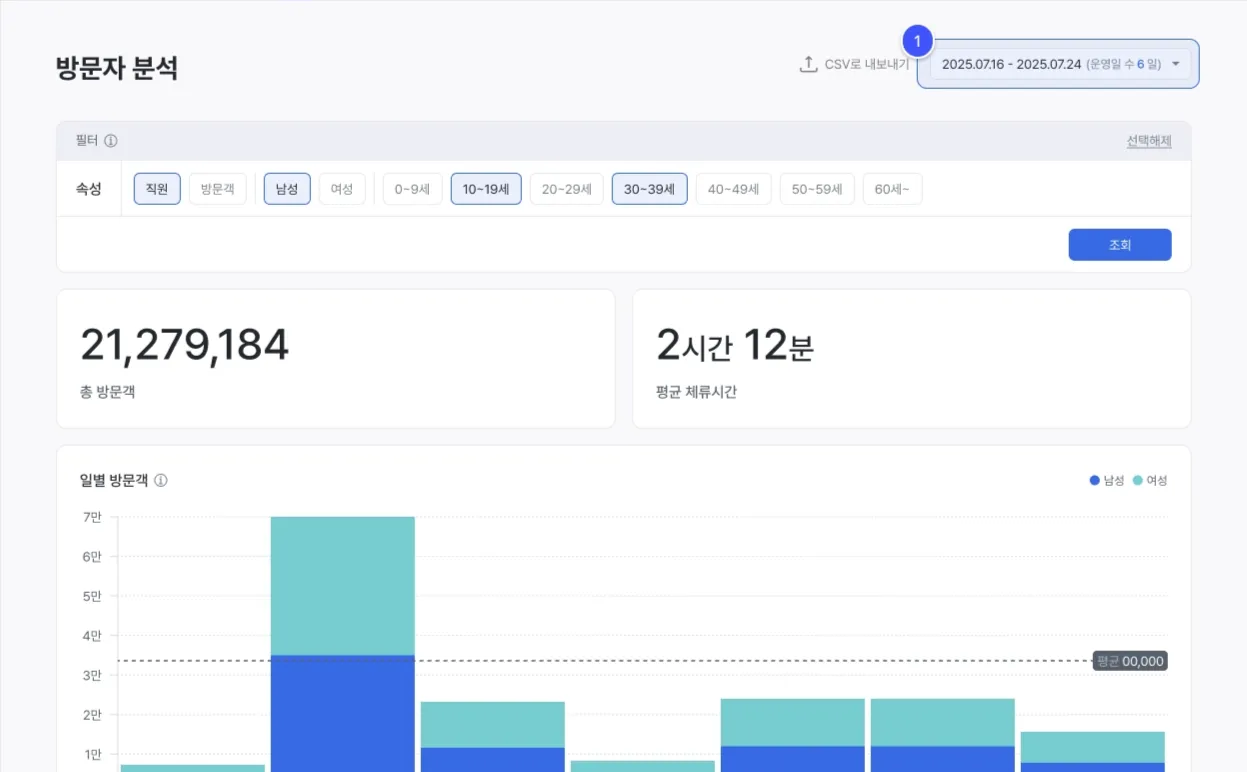
상단 내비게이션 바 우측 하단의 날짜 버튼을 클릭하면 데이트 피커가 열립니다.
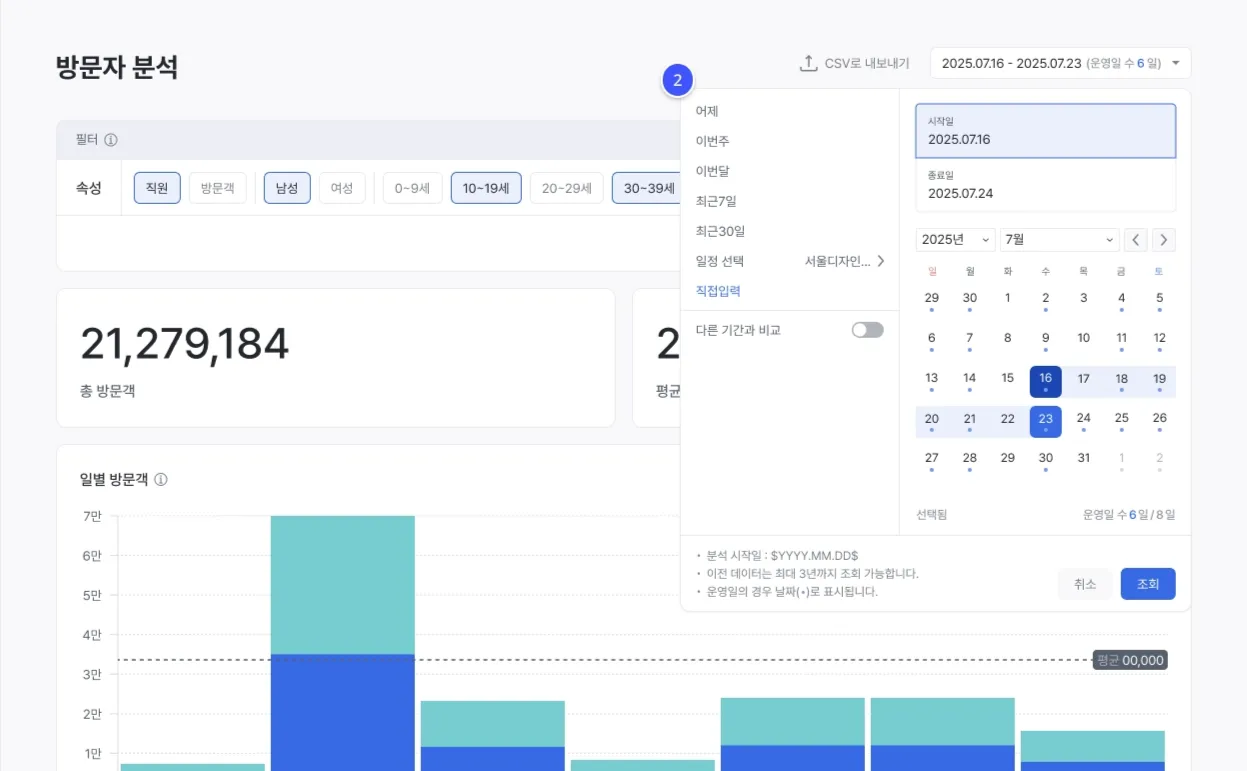
드롭다운으로 열린 데이트 피커로 조회하고 싶은 날짜를 지정할 수 있습니다.
2. 데이트 피커 세부 설정
2.1 자동 선택 옵션 사용하기
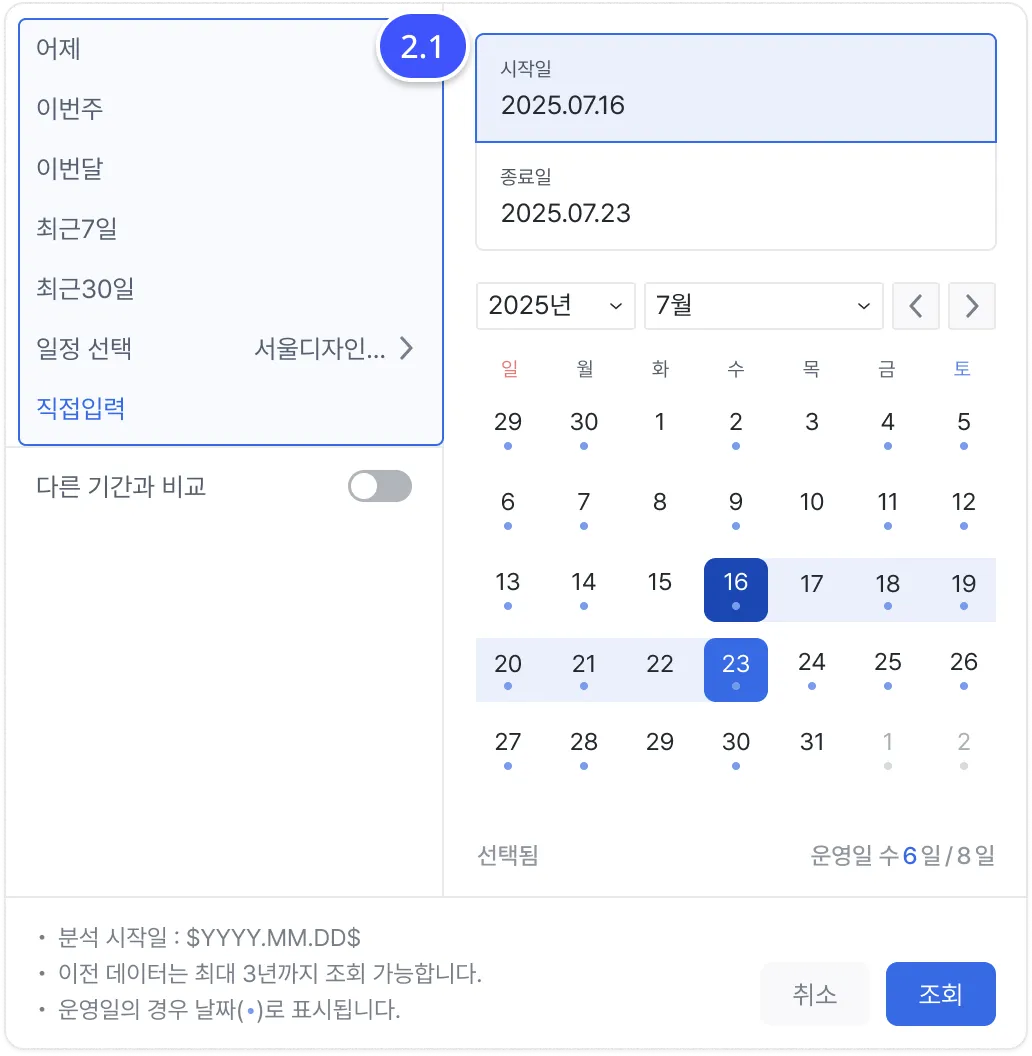
데이트 피커 상단에서 미리 설정된 기간을 클릭하면 해당 기간이 자동으로 선택됩니다. 제공 옵션:
- 어제
- 이번 주
- 이번 달
- 최근 7일
- 최근 30일
- 일정 선택 (설정된 일정 기간)
- 직접 입력 (시작일과 종료일 직접 지정)
원하는 옵션을 클릭하면 별도의 날짜 선택 없이 바로 해당 기간으로 선택됩니다.
2.2 시작일과 종료일 직접 선택하기
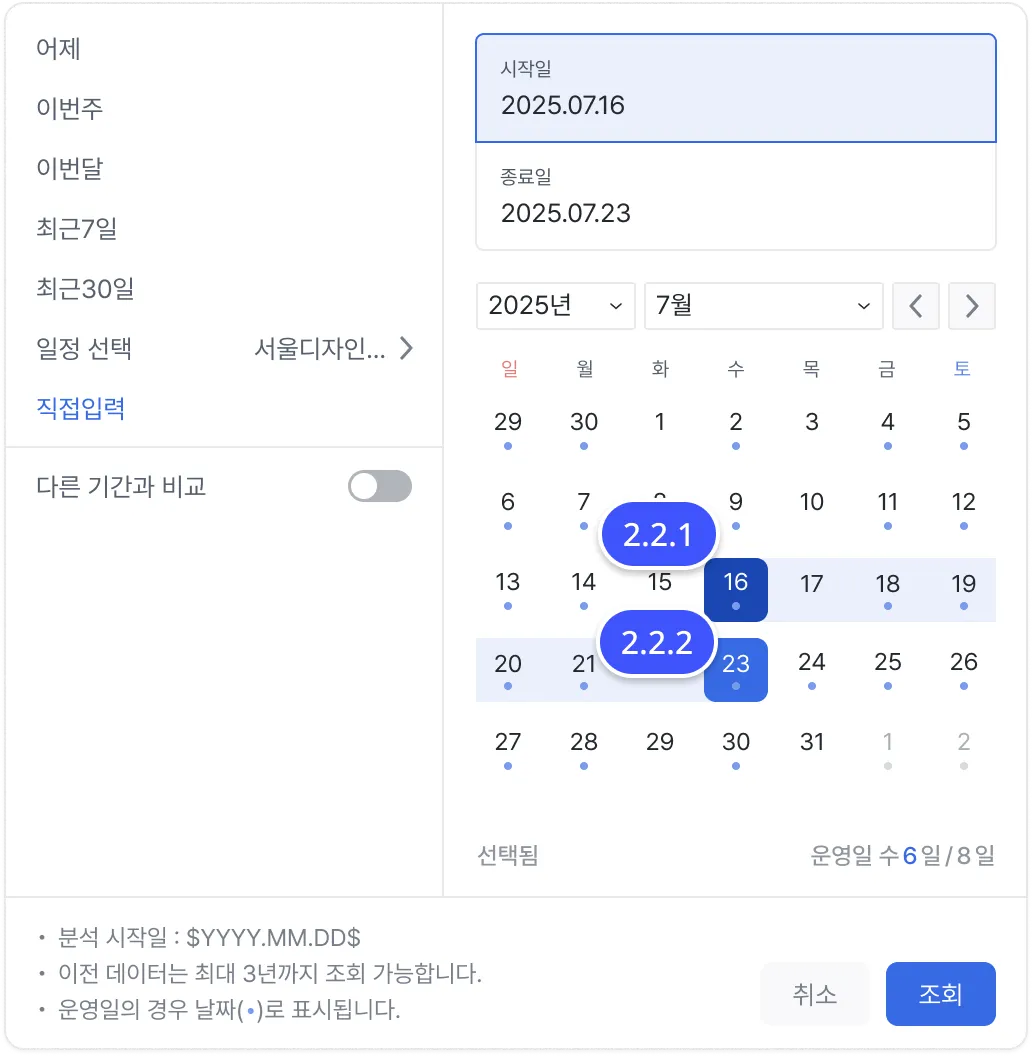
- 시작일: 데이트 피커 달력에서 시작일을 의미합니다.
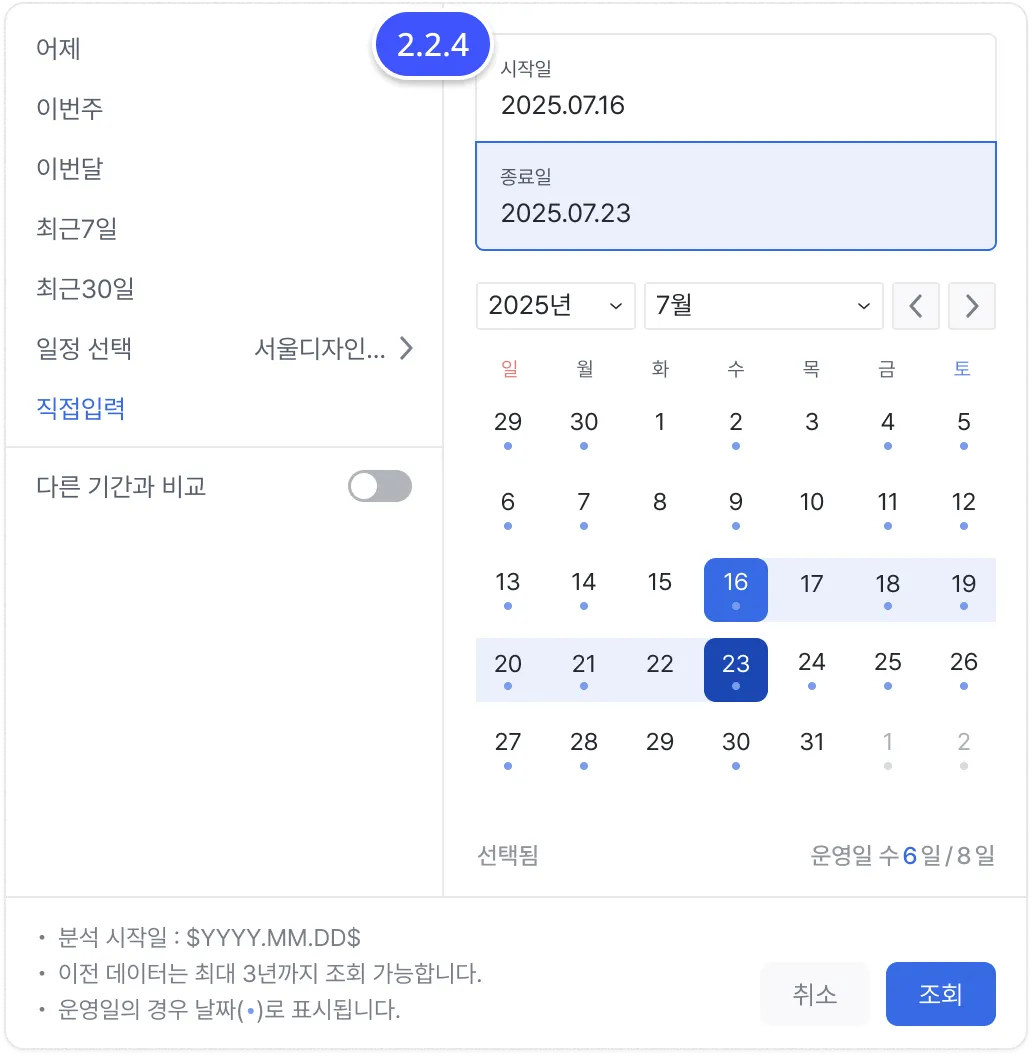
- 종료일: 데이트 피커 달력에서 종료일을 의미합니다.
맞춤 기간 조회
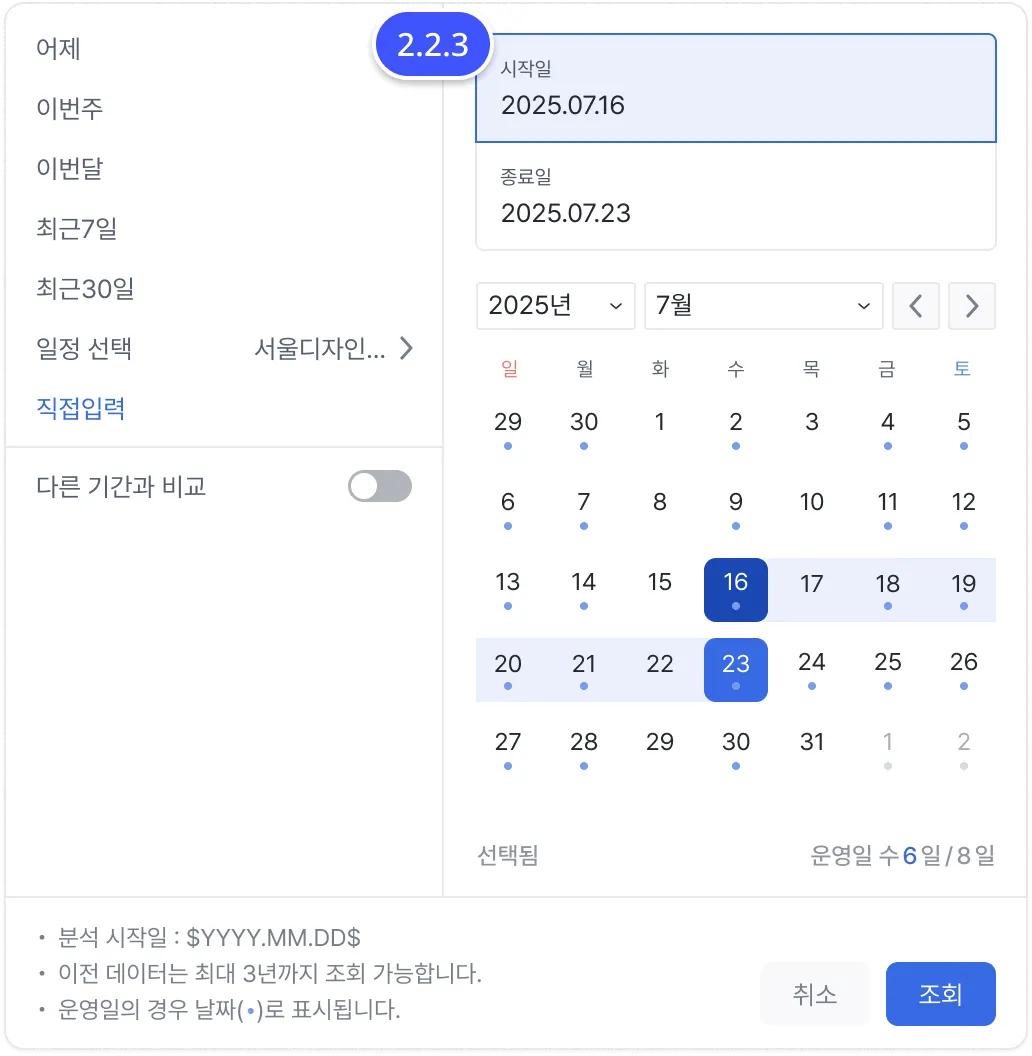
- 시작일 선택을 클릭하여 원하는 날짜를 선택합니다.
- 종료일 선택을 클릭하여 마지막 날짜를 선택합니다.
- 선택한 기간은 달력에 표시되며, 조회 버튼 클릭 시 바로 적용됩니다.
2.3 달력과 연도 변경하기
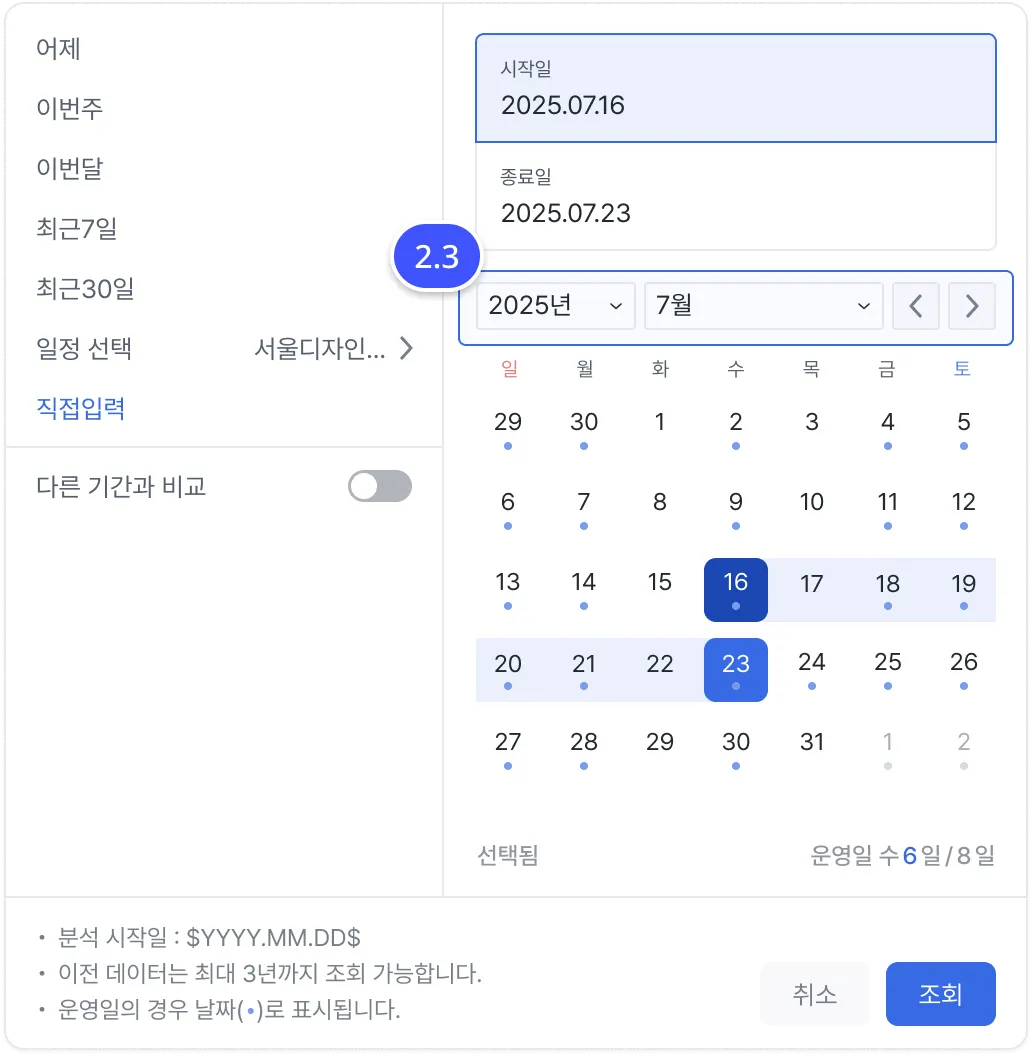
연도와 달은 달력 위쪽의 드롭다운과 좌우 화살표 버튼으로 변경할 수 있습니다.
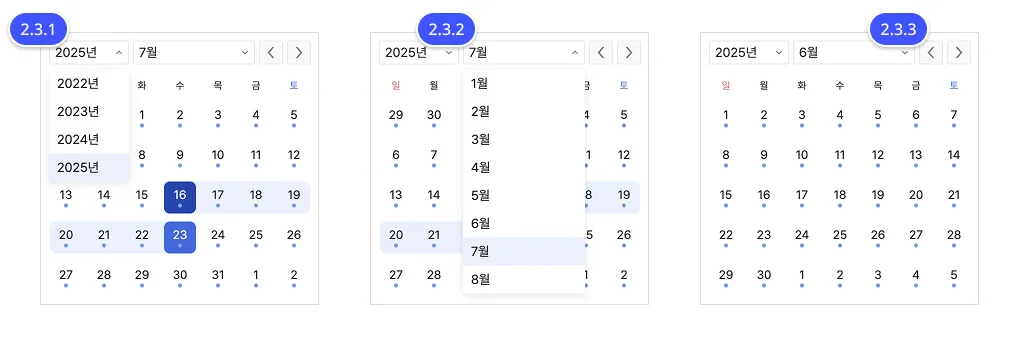
연도 변경하기
- 화면 상단의 연도 드롭다운을 클릭하면 현재 선택 가능한 연도 목록이 표시됩니다.
- 원하는 연도를 클릭하여 선택하면, 달력이 해당 연도의 월로 갱신됩니다.
월(달) 변경하기
- 월 드롭다운을 클릭하여 원하는 월을 직접 선택할 수 있습니다.
- 또는 ◀ / ▶ 화살표 버튼을 눌러 이전/다음 달로 이동할 수 있습니다.
2.4 운영일 확인하기
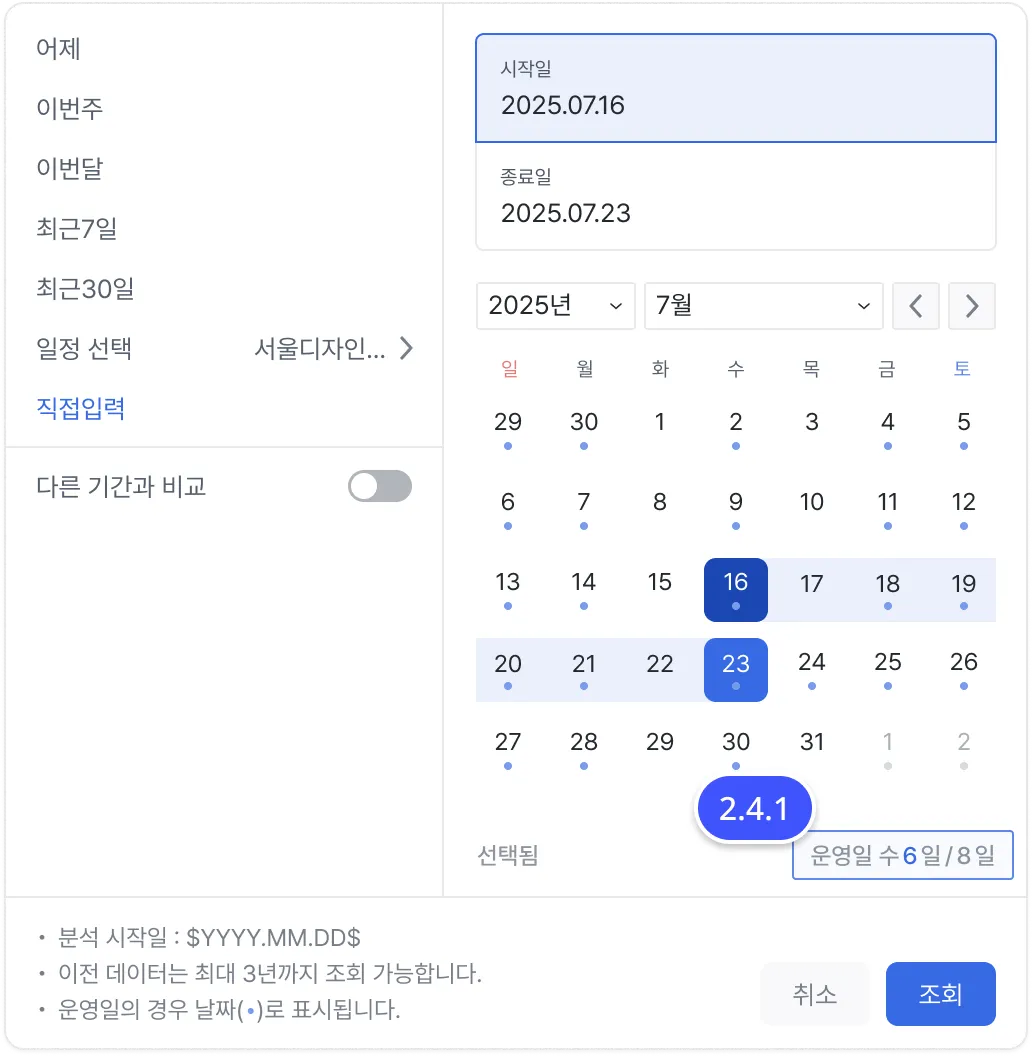
운영일 확인
- 운영일이 있는 날짜는 날짜 아래에 파란색 동그라미(●)로 표시됩니다.
- 매장의 실제 운영일을 한눈에 확인할 수 있습니다.
운영일 수 / 조회일 수 확인
- 날짜 선택 후, 데이트 피커 하단에
운영일 수 / 조회일 수형식으로 표시됩니다. - 예:
6일 / 8일→ 선택한 8일 중 6일이 실제 운영일임을 의미합니다.
2.5 다른 기간과 비교하기
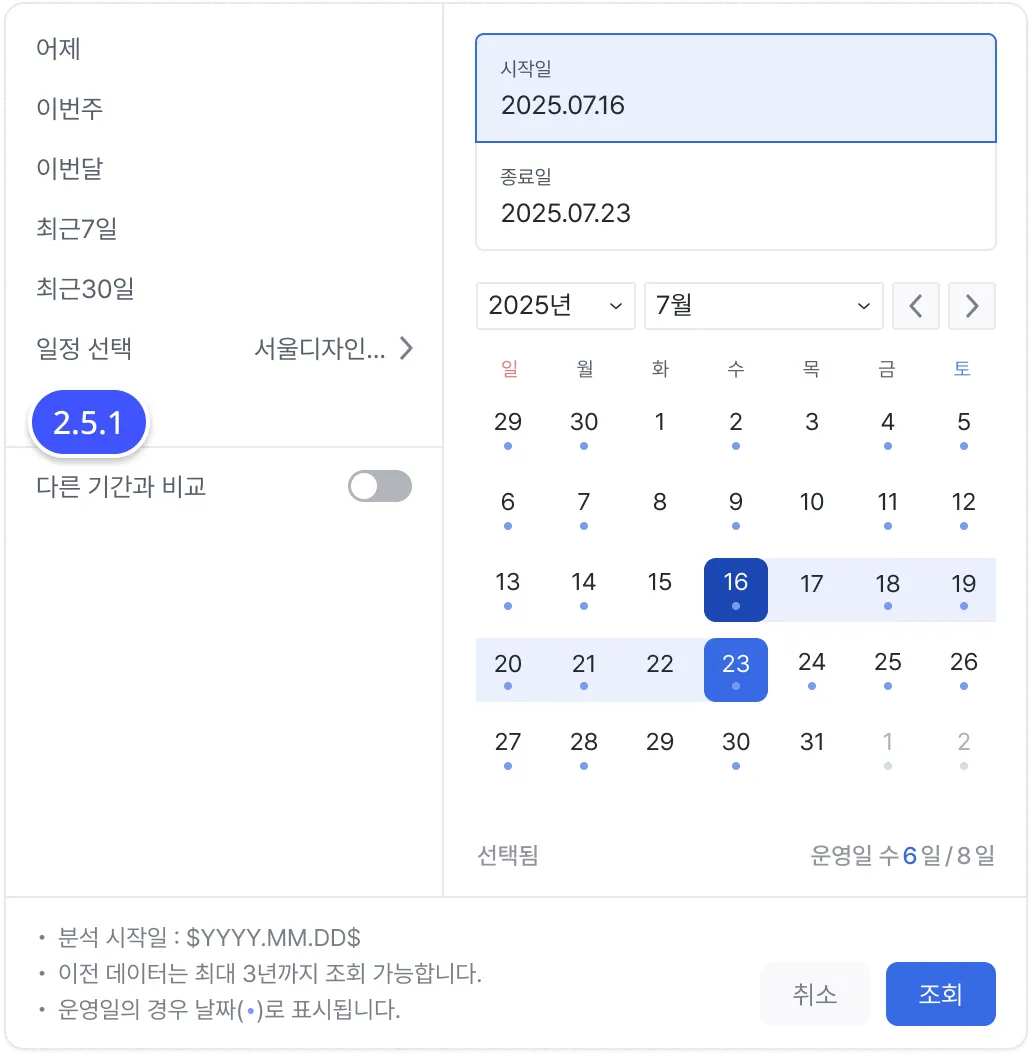
비교 분석이 필요한 경우 다른 기간과 비교를 활성화합니다.
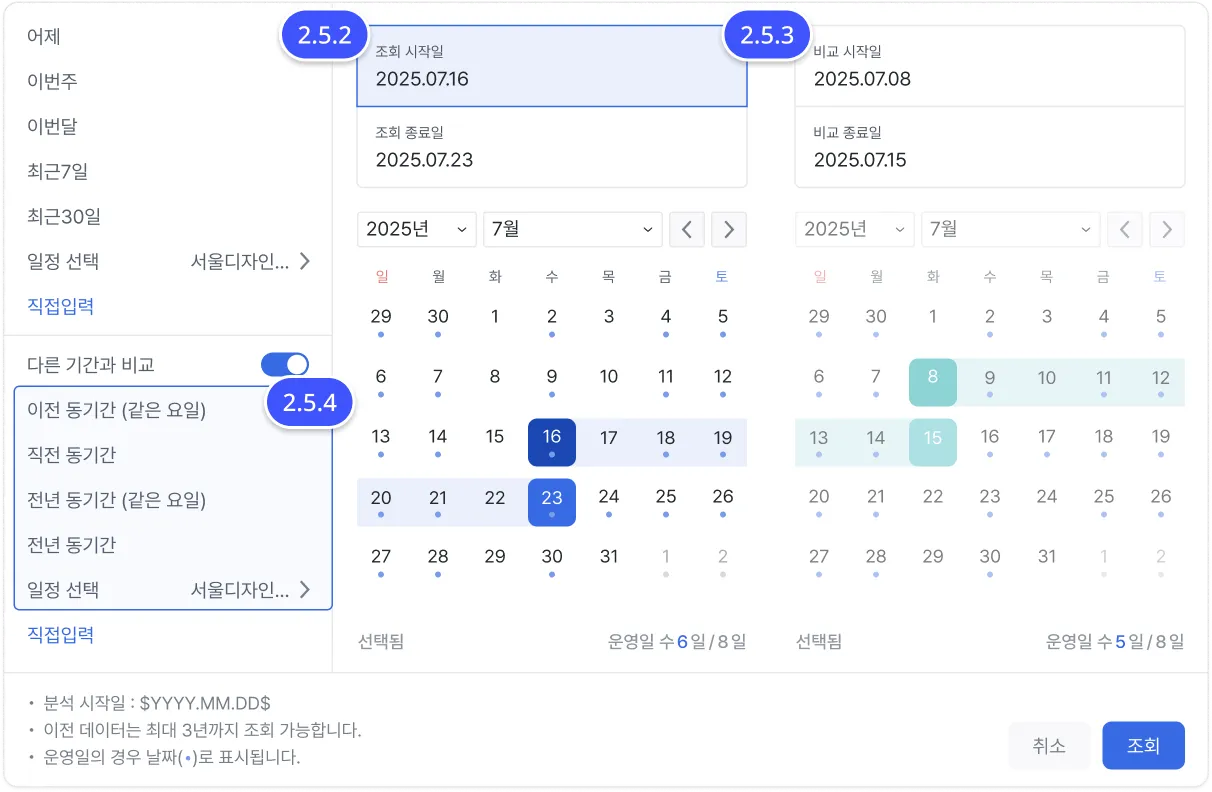
- 조회일(기준 기간)과 비교일(비교 대상 기간)을 각각 선택합니다.
- 두 기간의 데이터를 나란히 비교할 수 있습니다.
- 다른 기간 비교 하단의 미리 설정된 기간을 사용하면 비교 기간이 자동으로 선택됩니다.
제공 옵션:
- 이전 동기간 (같은 요일)
- 직전 동기간
- 전년 동기간 (같은 요일)
- 전년 동기간
- 일정 선택 (설정된 일정 기간)
- 직접 입력 (시작일과 종료일 직접 지정)