
광고 시청 분석 설정
기능 설명
- 2D 지도상에서 광고가 배치된 위치와 광고를 바라보는 위치를 지정할 수 있습니다.
- 지정된 구역을 기준으로 광고 시청 분석이 진행됩니다.
유저툴 진열대 선반(층) 설정
1. 라인/구역 그리기 화면 이동하기
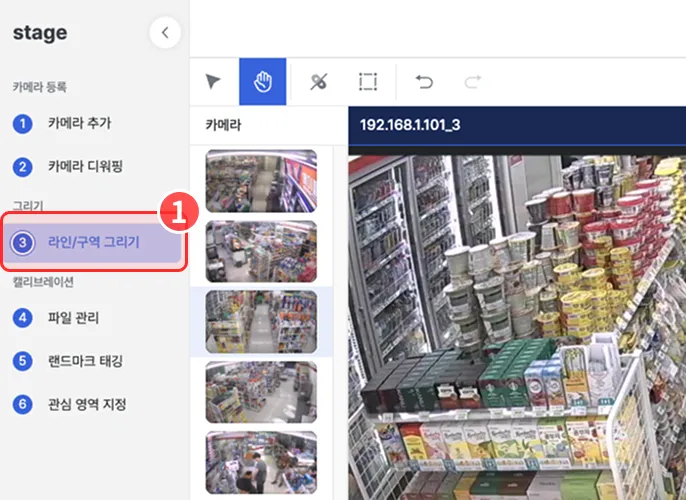
화면 좌측 메뉴에서 라인/구역 그리기 버튼을 클릭하면 라인/구역 그리기 화면으로 이동할 수 있습니다.
2. 광고 시청 분석 지점 선택하기
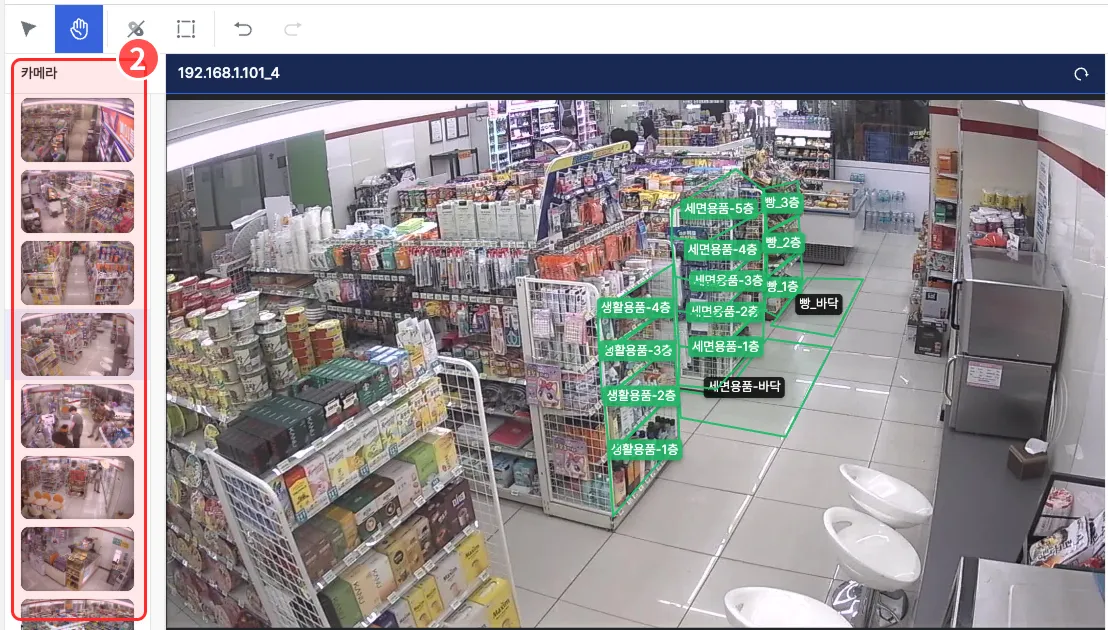
화면 좌측의 카메라 화면에서 분석할 광고가 촬영된 화면을 클릭합니다.
3. 광고판 위치 그리기 (주목 대상 AT)
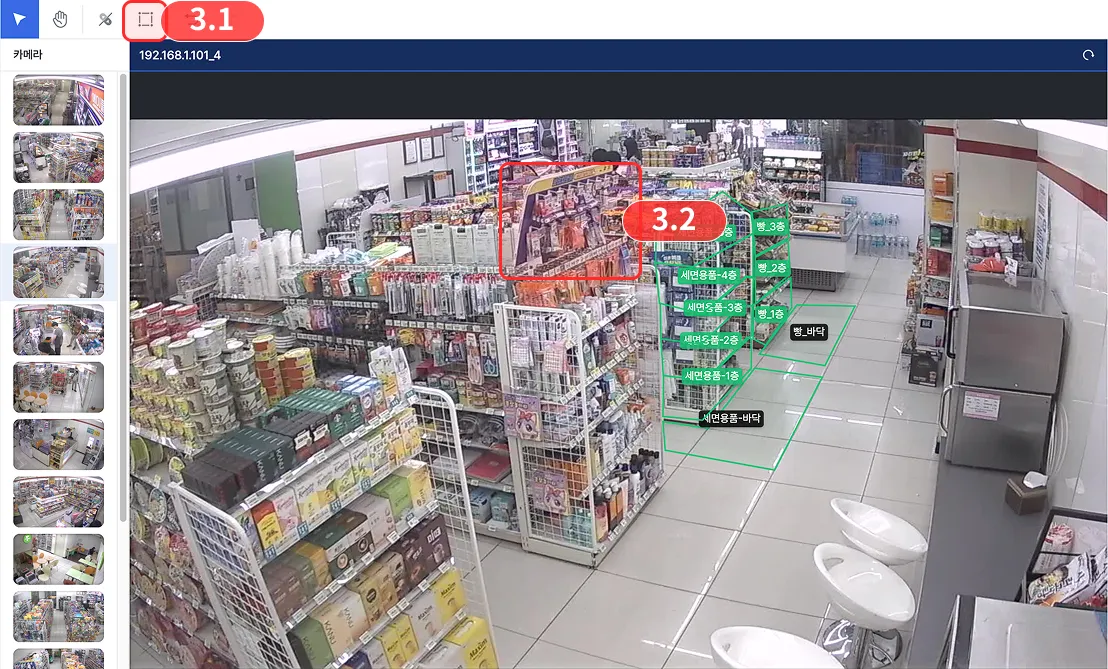
- 화면 상단의 툴바에서 구역 툴을 클릭해 원하는 위치에 구역을 직접 그릴 수 있습니다.
- 화면에서 광고판 모양에 맞춰 여러 개의 점을 찍어 다각형으로 그립니다.
- 마우스 오른쪽 버튼이나 Enter 키를 눌러 완료합니다.
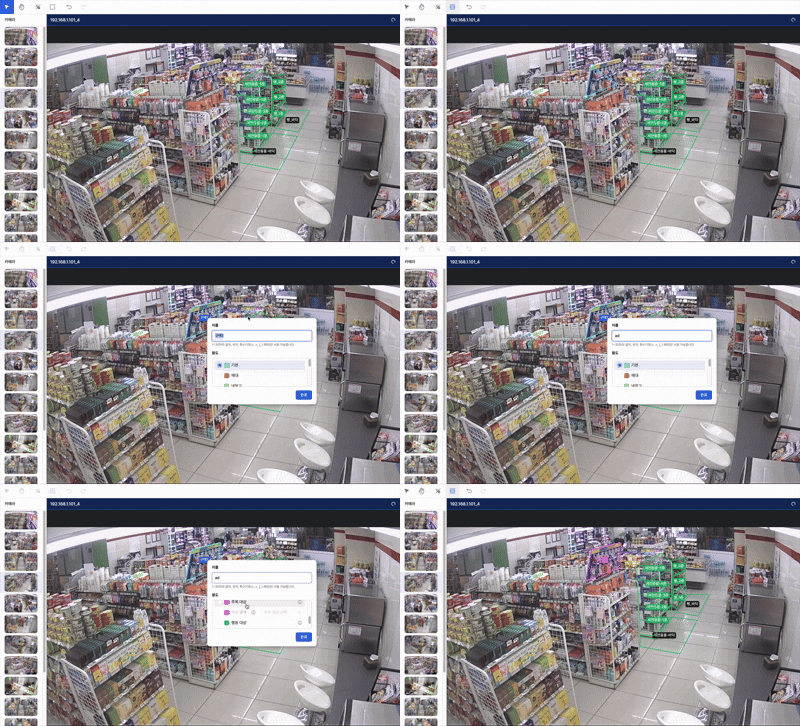
4. 광고판 분석 지점 확정하기
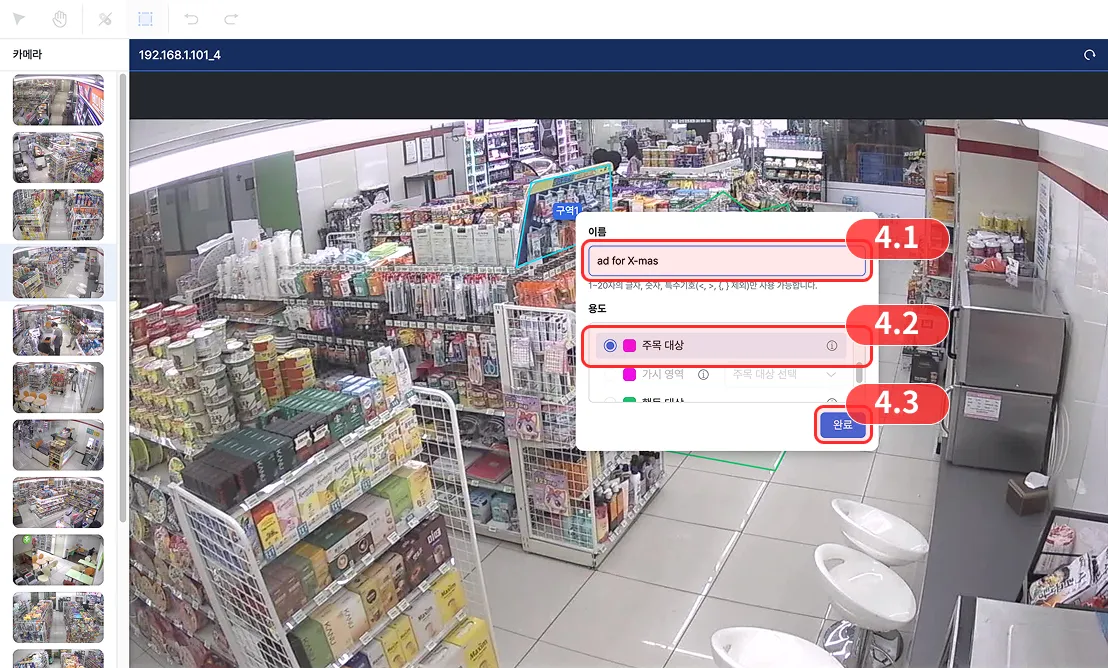
- 구역의 이름을 설정합니다. (예:
ad for X-mas) - 구역의 용도를
주목 대상(AT)으로 선택합니다. - 완료 버튼을 눌러 분석 지점을 확정합니다.
5. 광고를 볼 수 있는 바닥 영역 그리기 (가시 영역 VA)
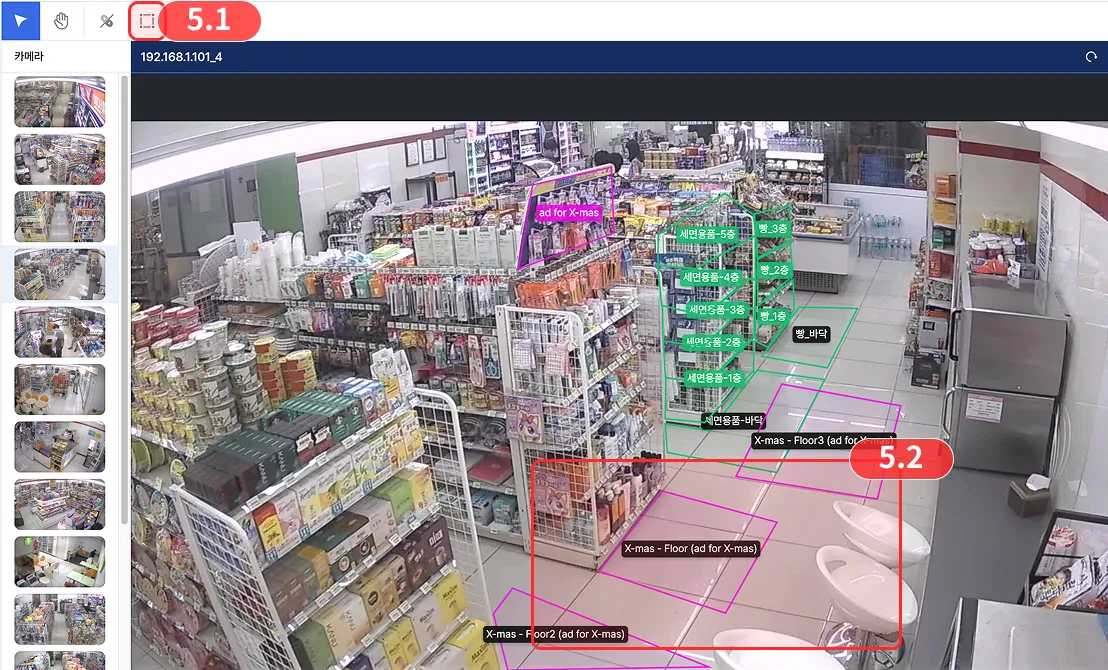
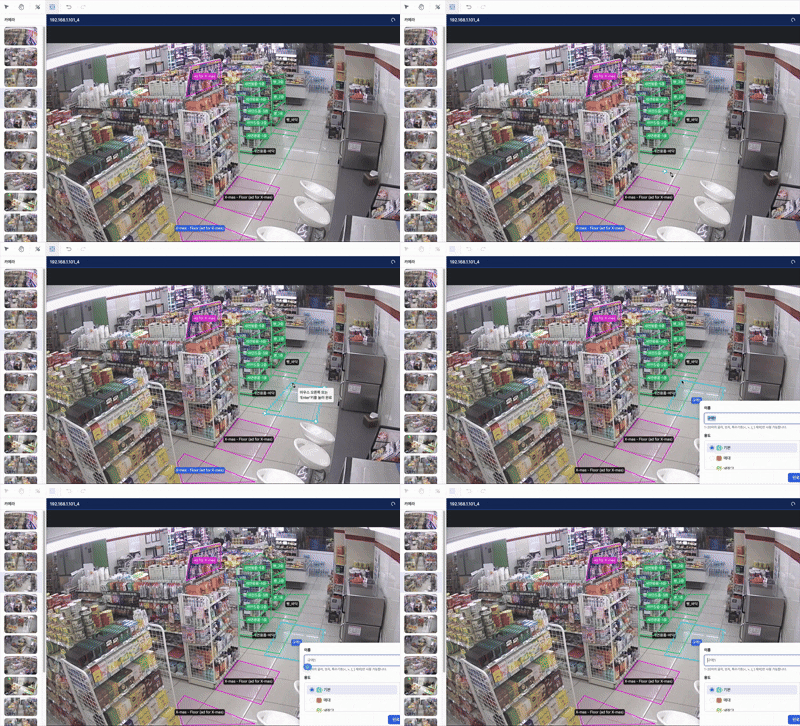
- 화면 상단의 툴바에서 구역 툴을 클릭합니다.
- 화면에서 고객이 광고판을 바라볼 수 있는 바닥에 여러 개의 점을 찍어 다각형으로 그립니다.
- 마우스 오른쪽 버튼이나 Enter 키를 눌러 완료합니다.
6. 가시 영역 확정하기
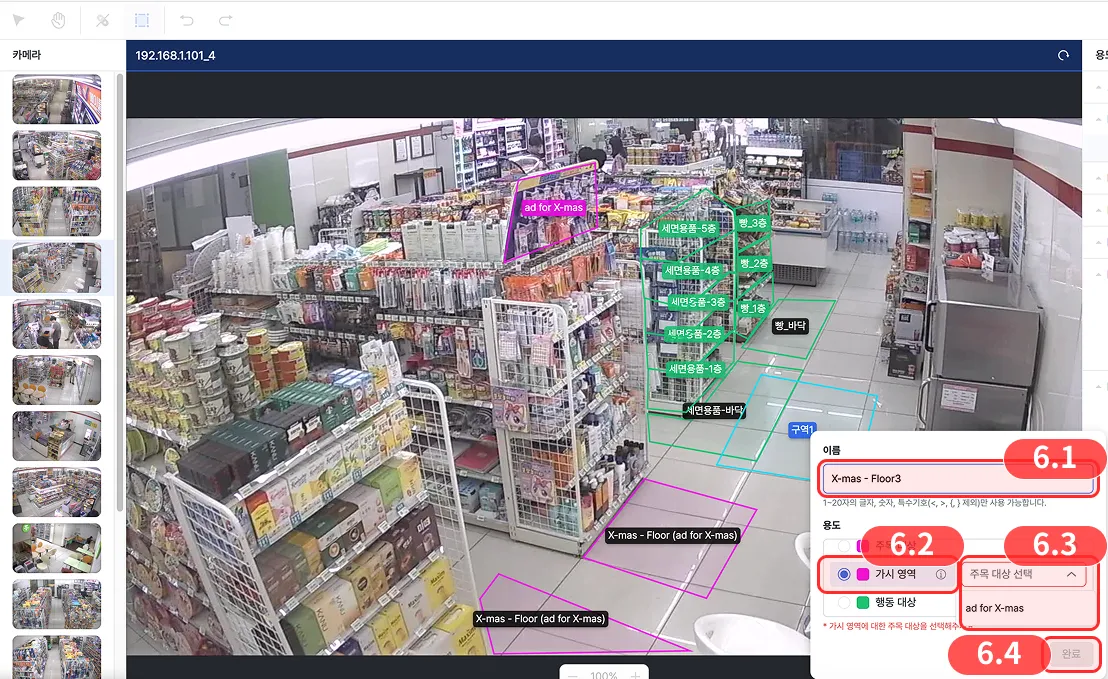
- 구역의 이름을 설정합니다. (예:
X-mas - Floor3) - 구역의 용도를
가시 영역(VA)으로 선택합니다. - 해당 바닥에서 볼 수 있는 광고판을 모두 선택합니다.
- 완료 버튼을 눌러 분석 지점을 확정합니다.