
행사 일정 관리
기능 설명
- 행사 기간 동안 각 일정과 관련된 정보를 리포트 형태로 확인할 수 있습니다.
- 2개의 행사를 동시에 선택하여 비교하면, 행사별 참여율·효과를 분석할 수 있습니다.
1. 행사 일정 관리 화면 이동

화면 좌측 하단에서 설정 버튼을 클릭해 설정 화면으로 이동합니다.
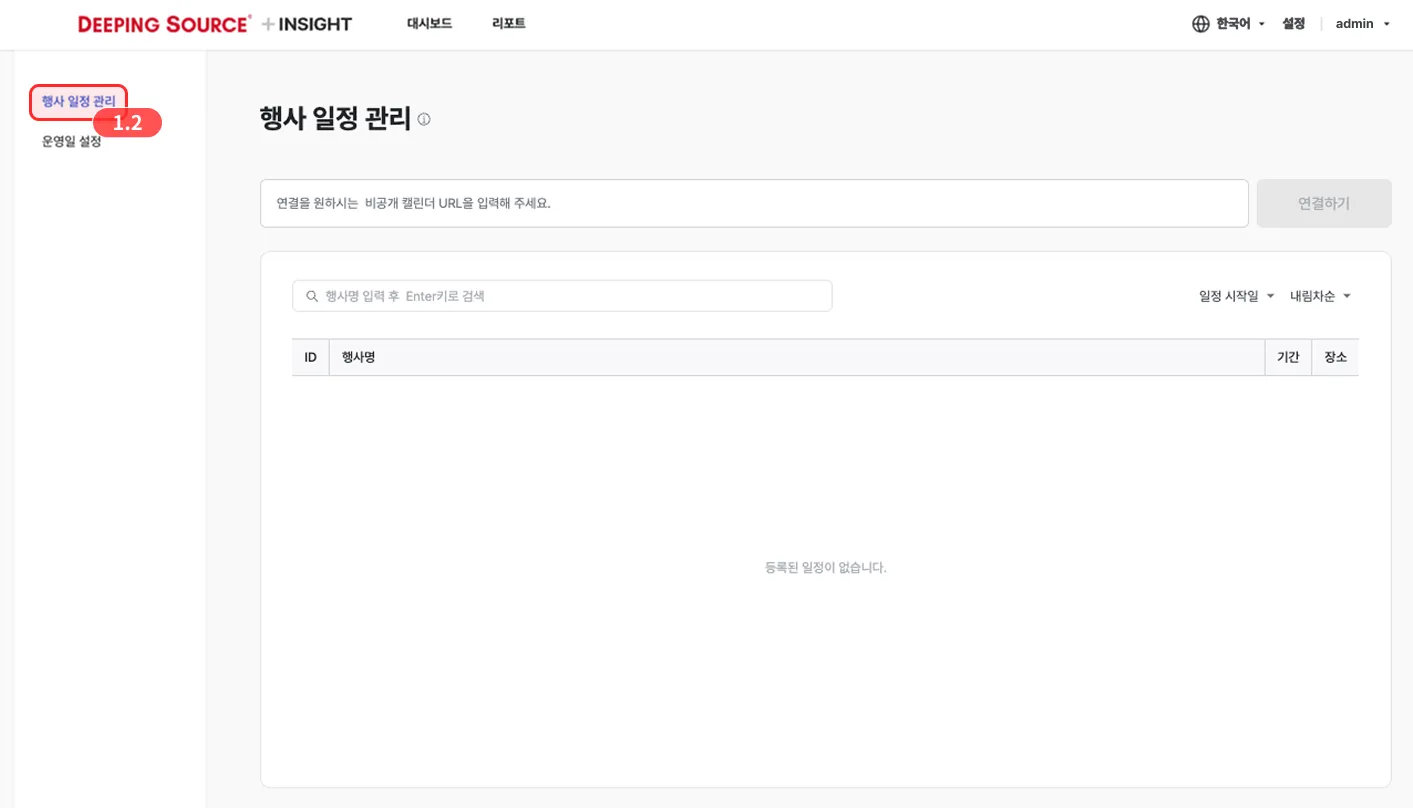
설정 화면 좌측 메뉴에서 행사 일정 관리 버튼을 클릭합니다.
2. 구글 캘린더에서 캘린더 주소 복사하기
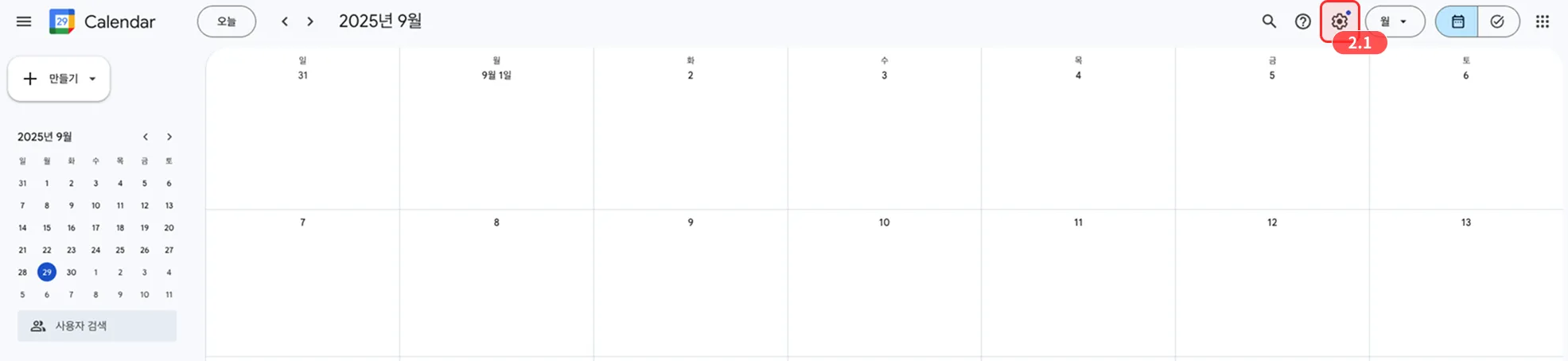
행사 일정을 작성할 구글 캘린더의 우측 상단에서 ⚙️ 설정 버튼을 클릭합니다.
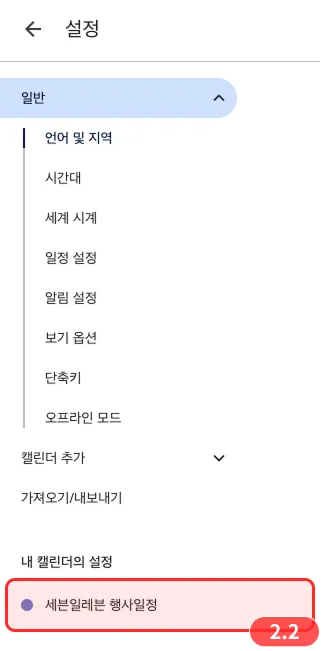
설정 화면 좌측 메뉴에서 행사 일정이 작성된 캘린더를 선택합니다.
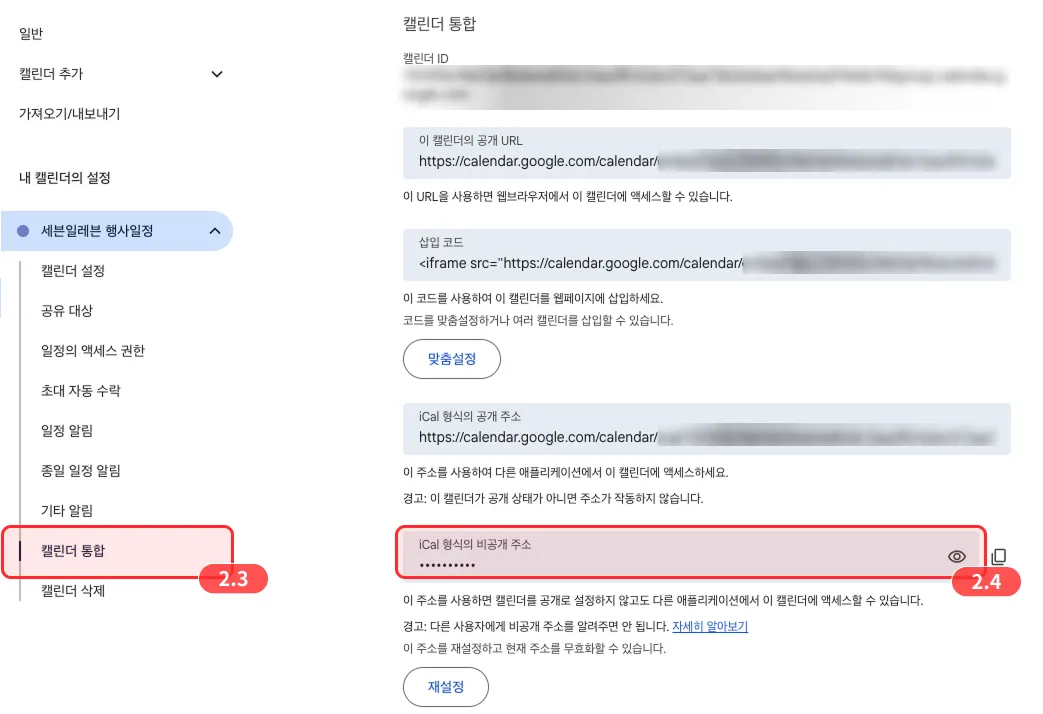
- 선택한 캘린더 내 캘린더 통합 메뉴로 이동합니다.
- 캘린더 통합 메뉴 내 iCal 형식의 비공개 주소를 복사합니다.
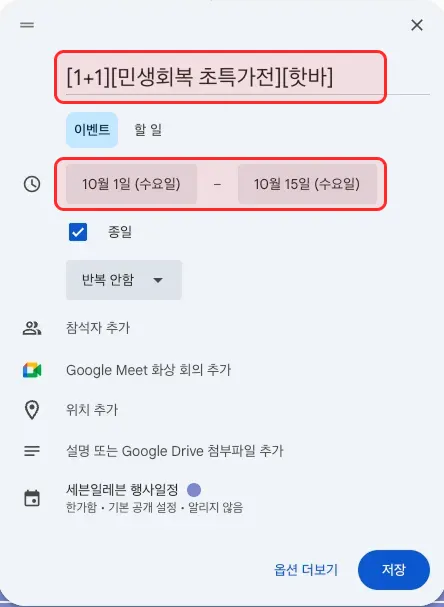
행사 일정 등록 양식이 있나요?
정해진 등록 양식은 없습니다. 제목과 기간을 자유롭게 입력합니다.
- 제목: 행사 내용을 한눈에 확인할 수 있도록 작성합니다.
- 기간: 행사 일정에 맞춰 설정합니다.
3. 스토어인사이트에 캘린더 주소 붙여넣기
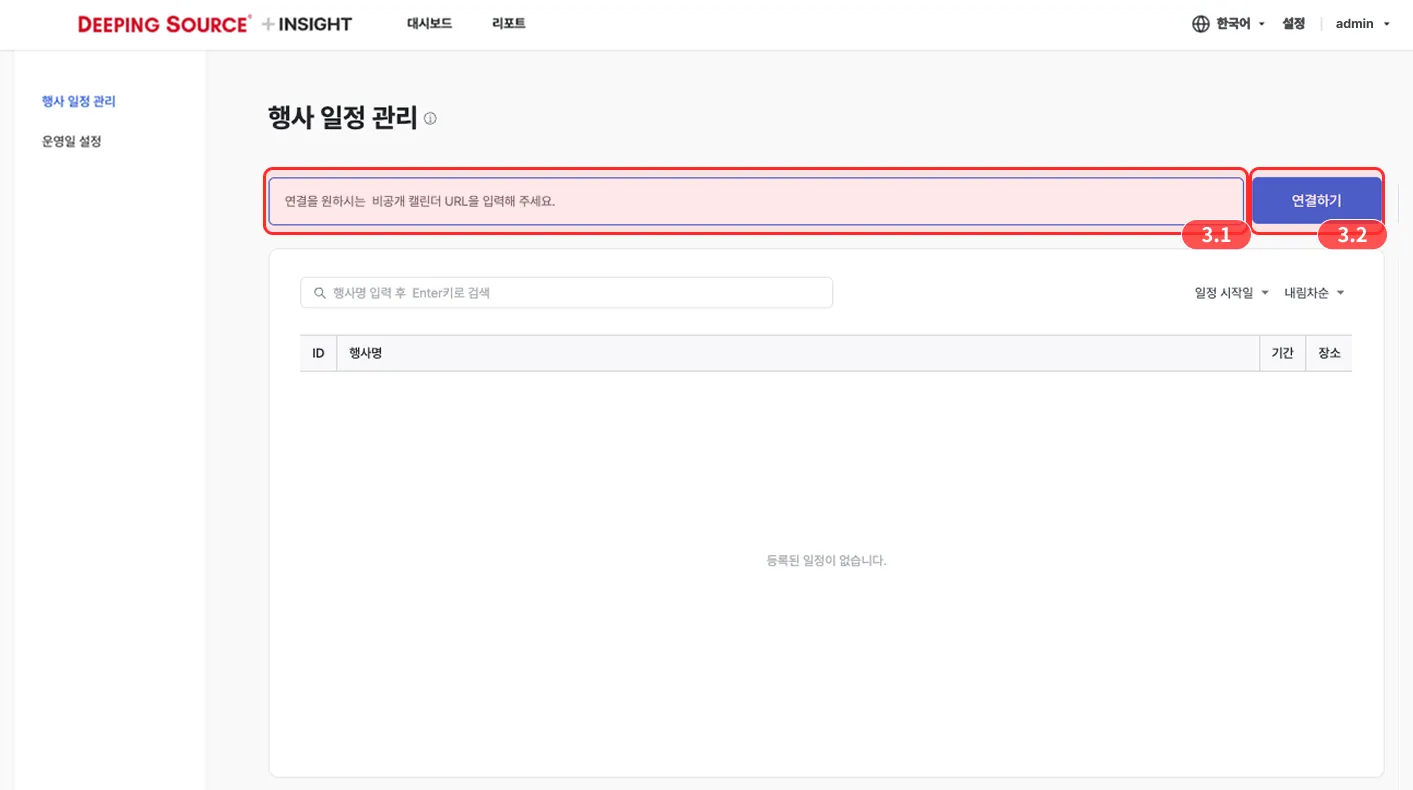
- 행사 일정 관리 화면에서 복사한 iCal 형식의 비공개 주소 URL을 입력합니다.
- 연결하기 버튼을 클릭합니다.