
구역 설정
기능 설명
- 통행 구역은 방문객의 방문·머묾·픽업 행동을 분석하기 위해 매장 동선에 설정하는 영역입니다.
- 비통행 구역은 진열대처럼 통행할 수 없는 공간을 대상으로, 방문객의 관심도와 행동을 분석할 수 있습니다.
구역 유형 한눈에 보기
| 기준 | 구역 유형 | 설명 | 활용 리포트 |
|---|---|---|---|
| 통행 | 일반 | 매장을 넓은 단위로 나눠 주요 이동 경향과 통행량을 파악 | 구역별 분석 / 대표 동선 / 구역간 통행량 |
| 통행 | 관심 | 진열대 앞 머묾을 측정해 관심도와 체류 패턴 파악 | 구역 관심도 분석 / 방문자 동선 / 히트맵 / 고객 접점 / 퍼널 |
| 통행 | 계산대 | 계산대 앞 일정 시간 이상 체류로 구매 전환 판정 | 구매 전환 분석 |
| 통행 | 직원 | 직원만 접근 가능한 구역 — 분석에서 직원을 제외 | 라인 분석 외 다수 |
| 통행 | 취식 | 좌석 이용 정도를 측정해 좌석 점유율 분석 | 좌석 점유율 |
| 비통행 | 진열대 | 통행 불가 진열대를 기준으로 상품 관심도·진열 효과 분석 | 퍼널 분석 / 진열대 분석 / 진열대 히트맵 |
구역 설정 화면 (공통)
1. 구역 설정 화면으로 이동

화면 좌측 하단의 설정 버튼을 클릭하면 설정 화면으로 이동할 수 있습니다.
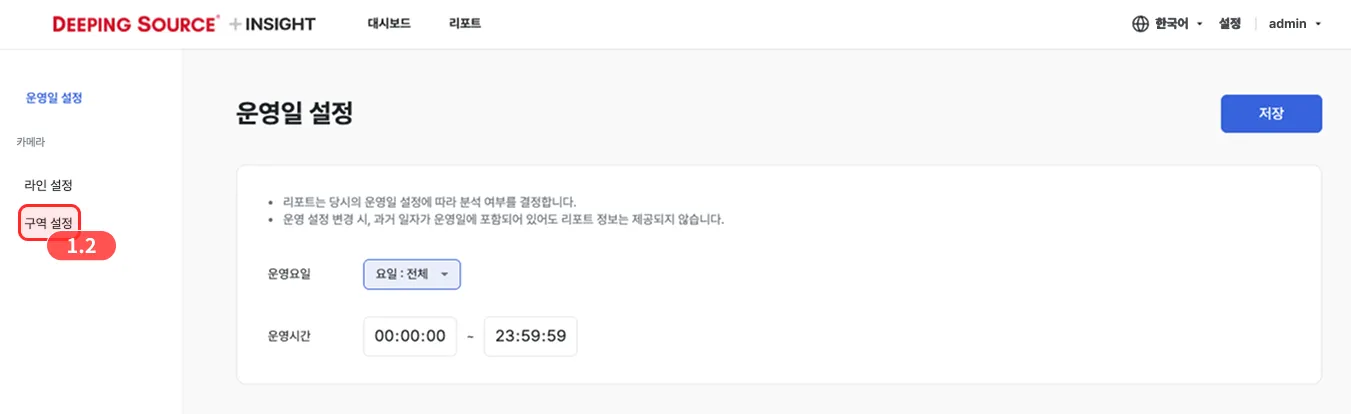
설정 화면 좌측 메뉴에서 구역 설정 버튼을 클릭하면 구역 설정 화면으로 이동할 수 있습니다.
2. 구역 설정 화면 구성
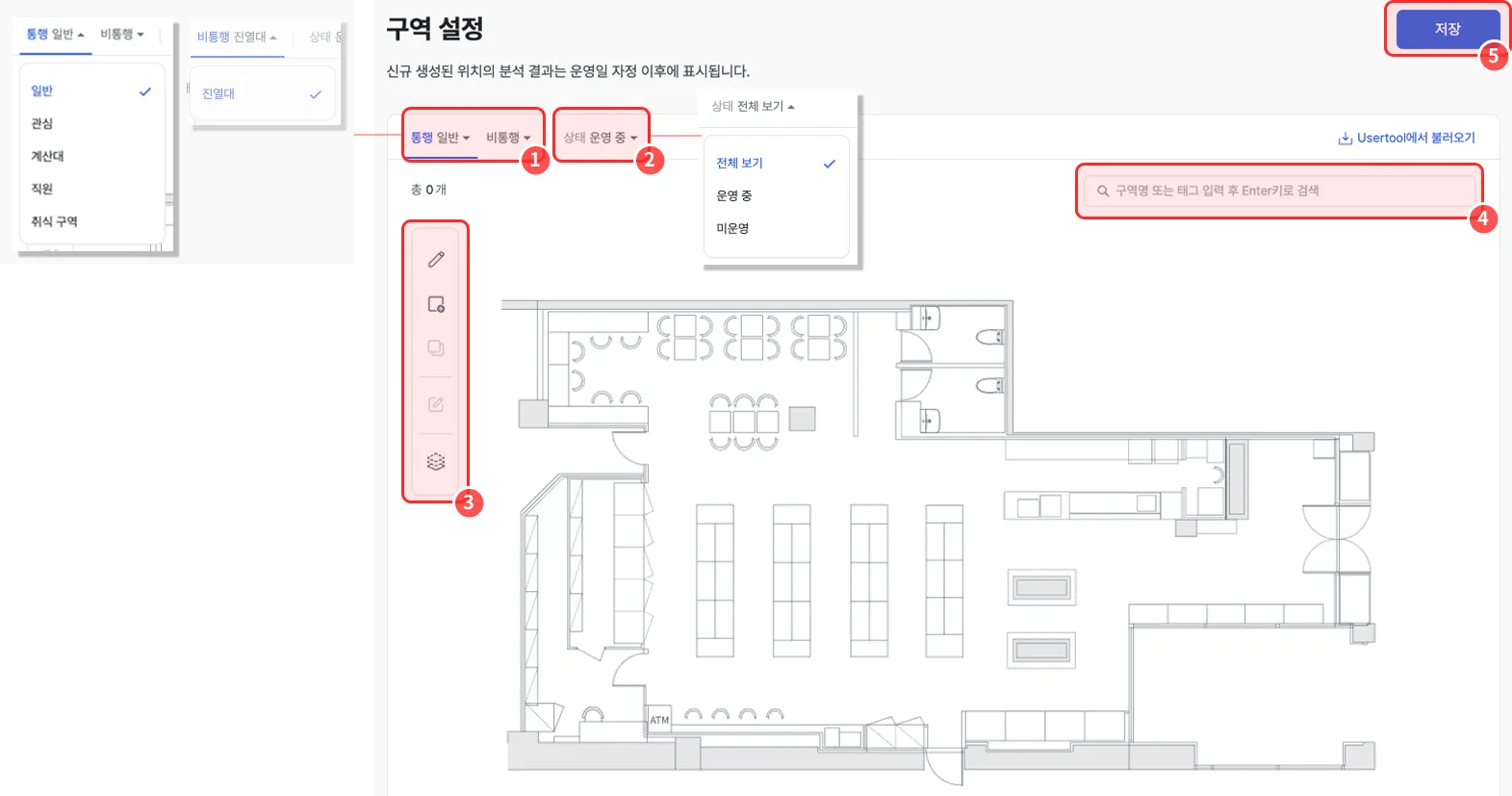
- 원하는 리포트에 맞게 그릴 통행 / 비통행 기준을 선택합니다.
- 운영 중 / 미운영 필터로 운영 상태별 구역만 표시할 수 있습니다.
- 그리기 도구로 구역을 추가하거나 편집합니다.
- 검색창에서 구역명·태그 키워드로 원하는 구역을 검색할 수 있습니다.
- 구역을 확정하려면 저장 버튼을 눌러야 합니다.
그리기 도구 사용법


3. 구역 설정 확정
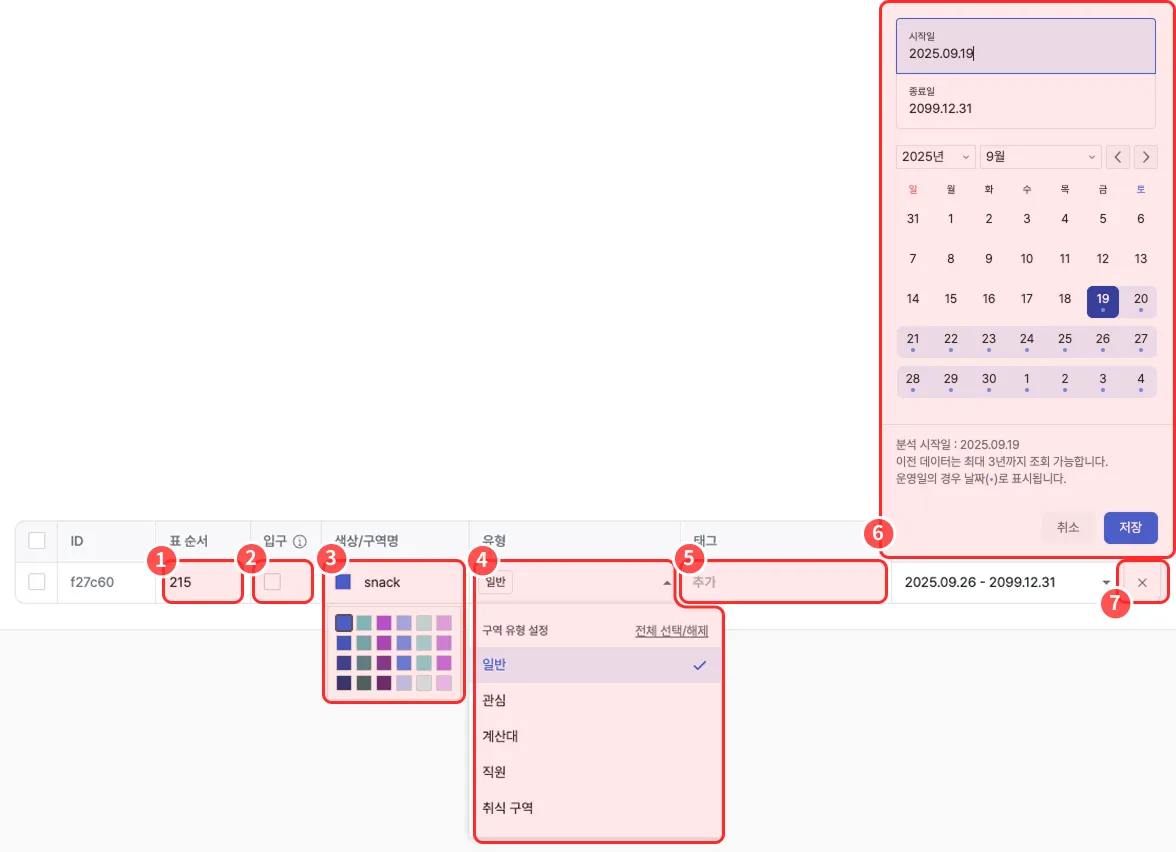
- 표 순서를 수정해 데이터 표시 순서를 변경합니다.
- 고객이 처음 진입하는 구역이라면 입구 체크박스에 체크해 입구 구역을 설정합니다.
- 입구 구역 설정 후, 대표 동선 리포트 분석이 가능합니다.
- 입구 구역은 여러 개로 설정할 수 있습니다.
- 구역의 색상과 이름을 설정합니다.
- 설정한 구역 유형을 변경하거나 추가하려면 구역 유형을 선택·해제합니다.
- 구역 유형을 지정한 뒤, 세부 속성을 태그(키워드)로 추가해 검색·관리할 수 있습니다.
- 어느 구역에도 지정되지 않은 태그는 자동으로 삭제됩니다.
- 선택 입력란이므로 비워두셔도 됩니다.
- 구역의 운영 기간을 설정합니다.
- 신규 생성 시 시작일은
오늘 날짜, 종료일은2099.12.31로 지정됩니다. - 운영 기간이 종료된 구역은 미운영 탭으로 이동됩니다.
- 신규 생성 시 시작일은
- 그린 구역을 삭제하려면 X 버튼으로 삭제할 수 있습니다.
통행 구역 설정 방법
일반 구역
활용 리포트:
구역별 분석,대표 동선,구역간 통행량
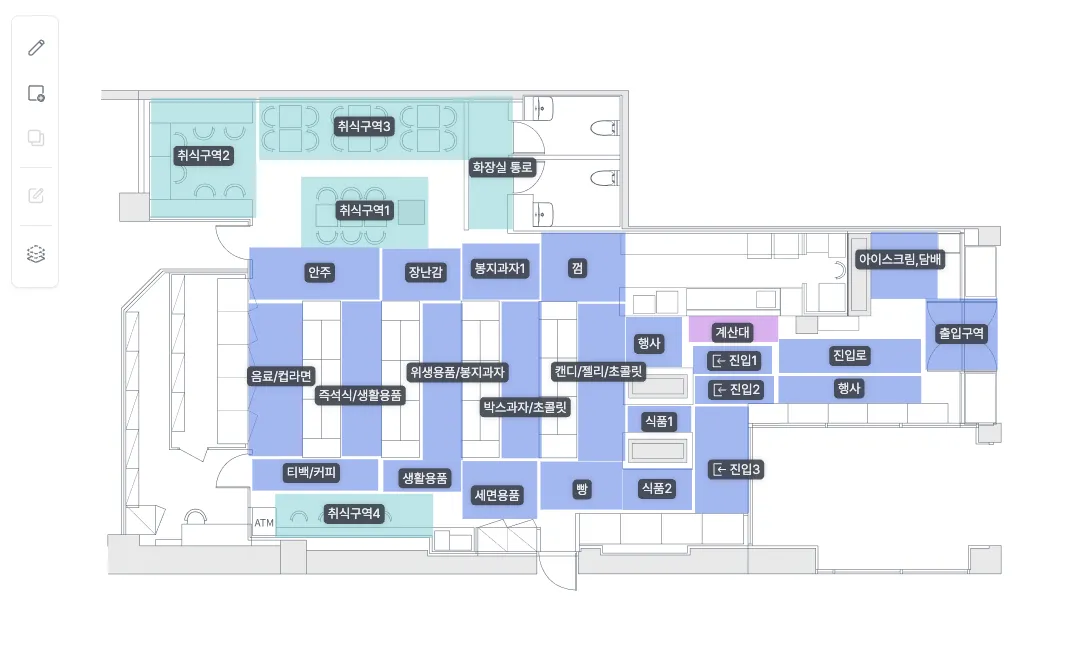
일반 구역은 특정 진열대를 디테일하게 분석하기 위한 목적이 아니라, 매장 내에서 고객의 큰 움직임(Flow) 을 파악하기 위한 단위로 구분합니다.
- 매장을 넓은 단위로 나눠 겹치지 않게 그립니다.
- 좁은 단위로 그릴 경우 매장 전반적인 통행량을 알기 어렵고 체류 시간의 의미가 줄어듭니다.
관심 구역
활용 리포트:
구역 관심도 분석,방문자 동선,히트맵,고객 접점 분석,퍼널 분석
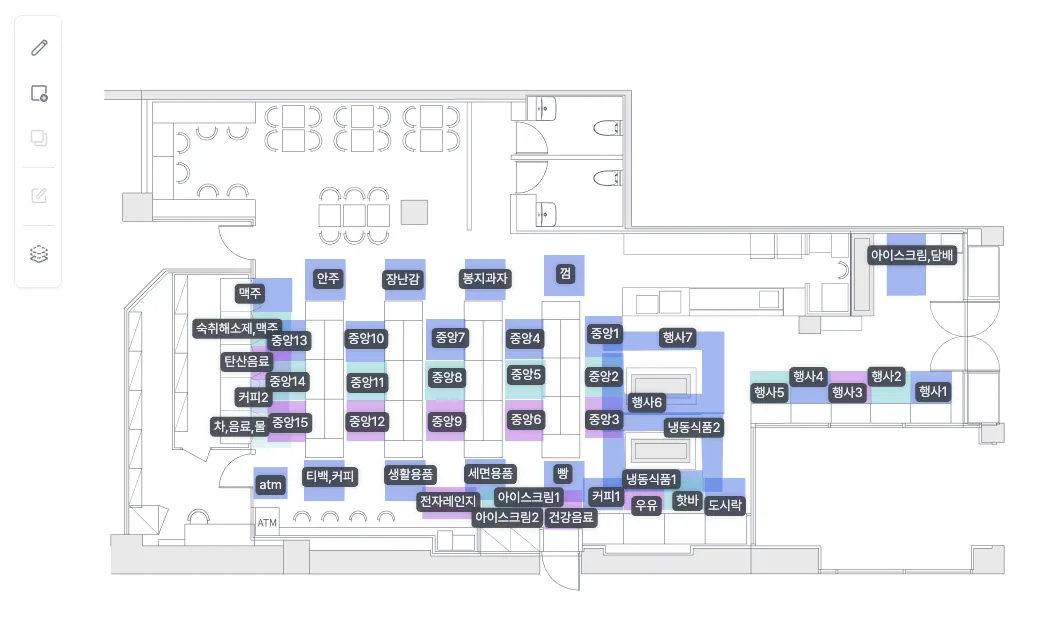
관심 구역은 고객이 상품이나 진열대를 실제로 마주하는 상황을 분석하기 위한 영역입니다.
- 진열대 앞쪽 가까운 영역을 지정해 고객의 머묾·시선·픽업 데이터가 기록되도록 설정합니다.
- 방문객이 아이템을 상세히 살펴보게 되는 진열대 바로 앞 구역을 하나의 관심 구역으로 그립니다.
계산대 구역
활용 리포트:
구매 전환 분석
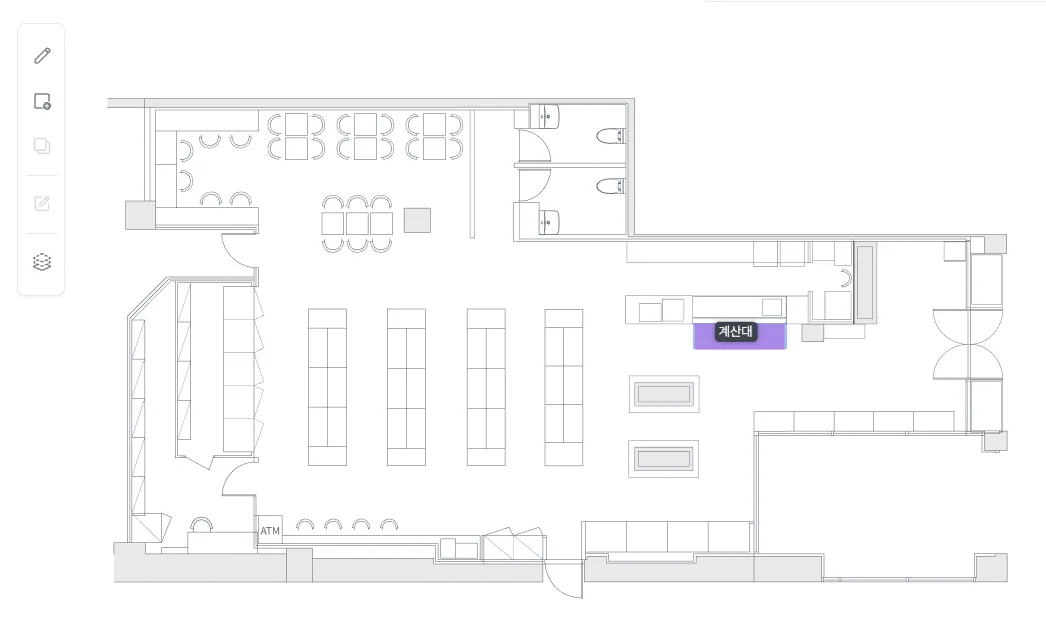
- 통행 가능한 계산대 앞 구역의 체류를 근거로 구매 여부를 판단합니다.
- 주로 계산대 앞 구역에 그리며, 일정 시간 이상 체류할 경우 구매한 것으로 판정합니다.
직원 구역
활용 리포트:
라인 분석,구역별 분석,방문자 동선,대표 동선,구역간 통행량,히트맵,시간대별 히트맵,구역 관심도 분석
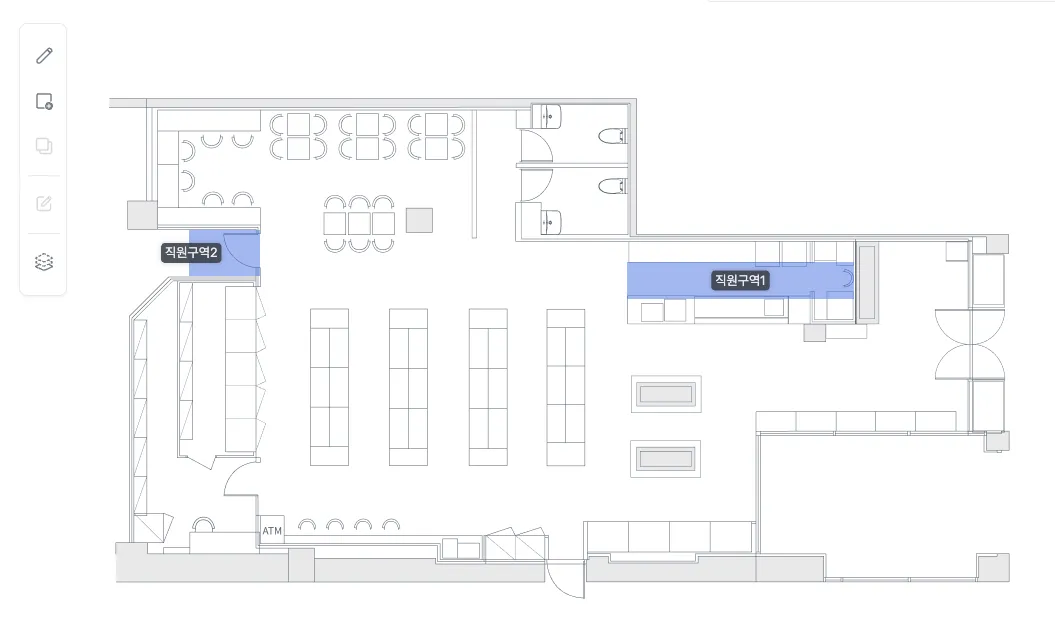
- CCTV로 인식한 사람의 직원 여부를 판단하기 위한 구역 유형입니다.
- 직원만 접근할 수 있는 구역에 그리며, 해당 구역에 갔던 기록이 있는 사람은 모두 직원으로 간주합니다.
취식 구역
활용 리포트:
좌석 점유율
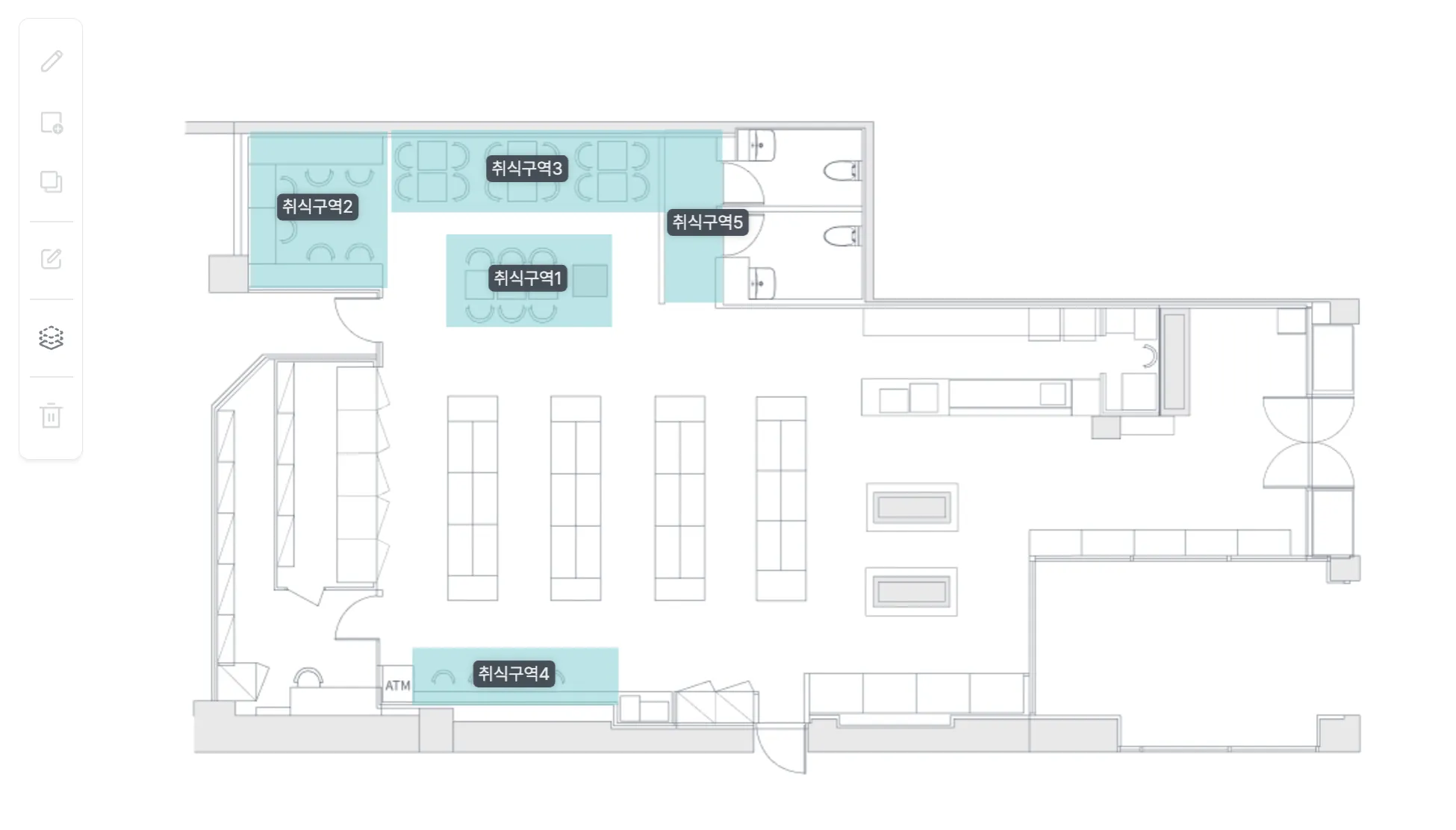
- 구역 내 좌석이 실제로 얼마나 사용되었는지 확인하기 위한 구역 유형입니다.
- 방문자의 좌석 이용이 발생하는 구역을 취식 구역으로 그립니다.
비통행 구역 설정 방법
진열대 구역
활용 리포트:
퍼널 분석,진열대 분석,진열대 히트맵
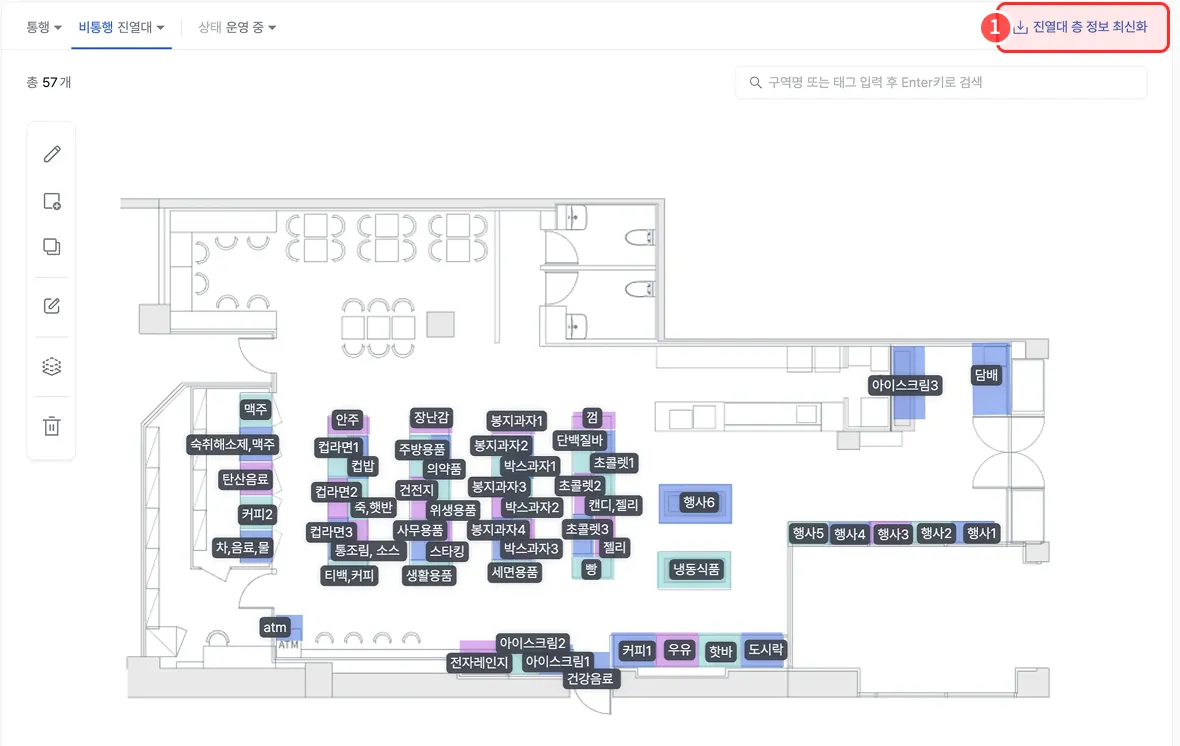
- 진열대 층 정보 최신화 작업 후, 진열대 층 정보 최신화 버튼을 클릭합니다.
- 통행 불가 진열대를 대상으로 행동을 분석하는 구역 유형입니다.
- 진열대가 배치된 위치에 맞춰 구역을 그립니다.
- 진열대 구역명은 관심 구역명과 동일하게 설정합니다.