
日付ピッカーの使い方
日付ピッカーは、レポートの照会期間を指定するツールです。単純な期間選択だけでなく、他の期間との比較分析も可能です。
1. 日付ピッカーを開く
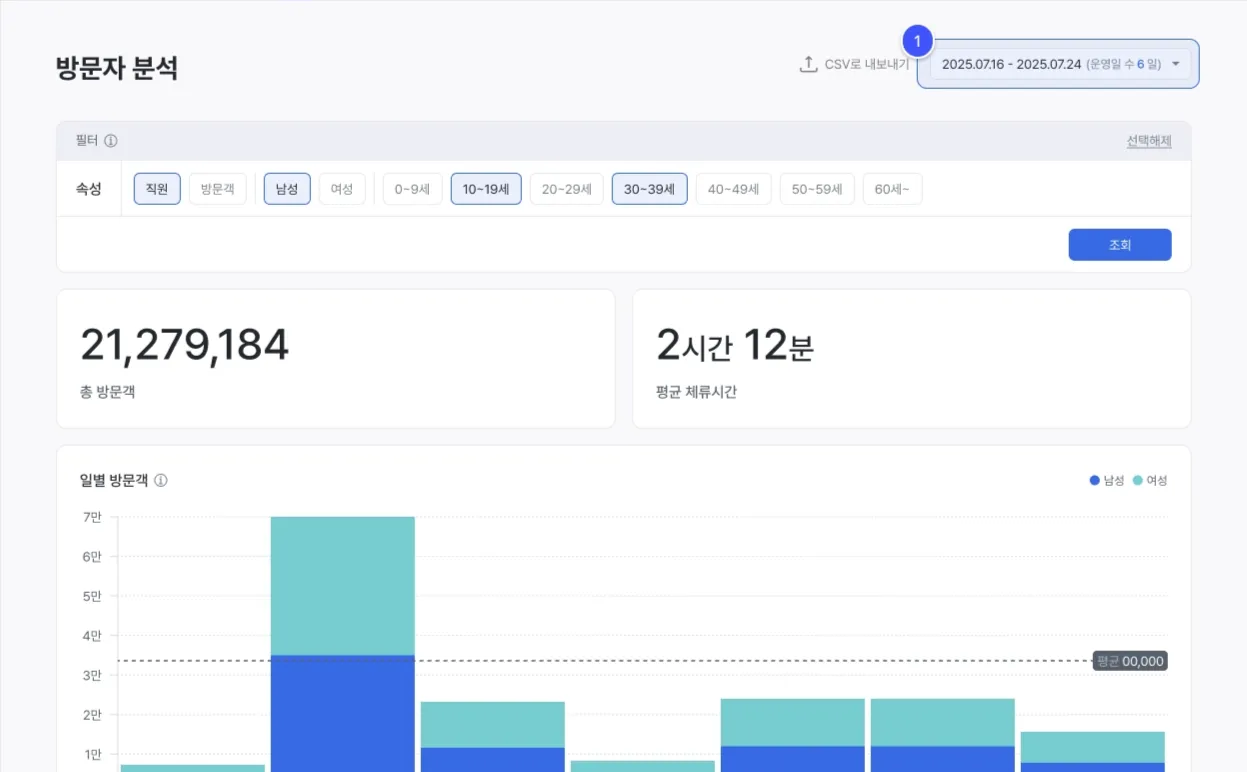
上部ナビゲーションバー右下の 日付 ボタンをクリックすると、日付ピッカーが開きます。
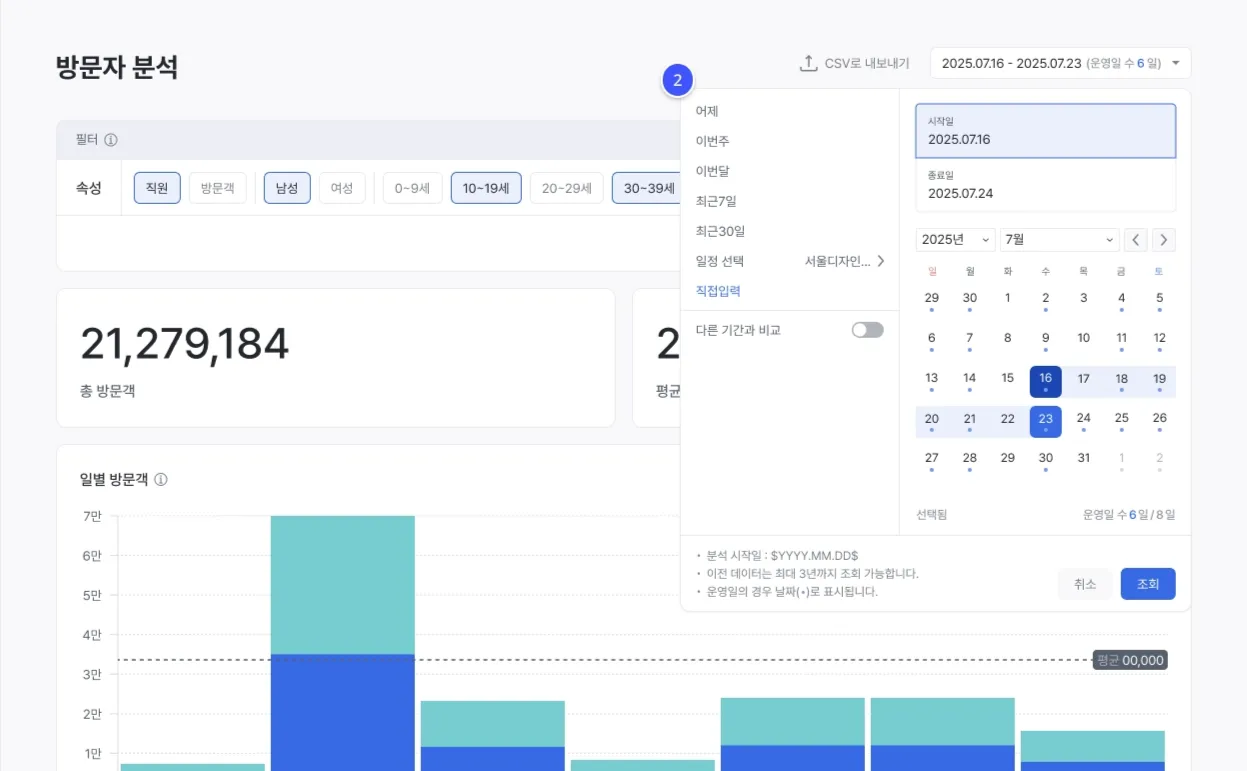
ドロップダウンで開いた日付ピッカーで、照会したい日付を指定できます。
2. 日付ピッカーの詳細設定
2.1 自動選択オプションを使う
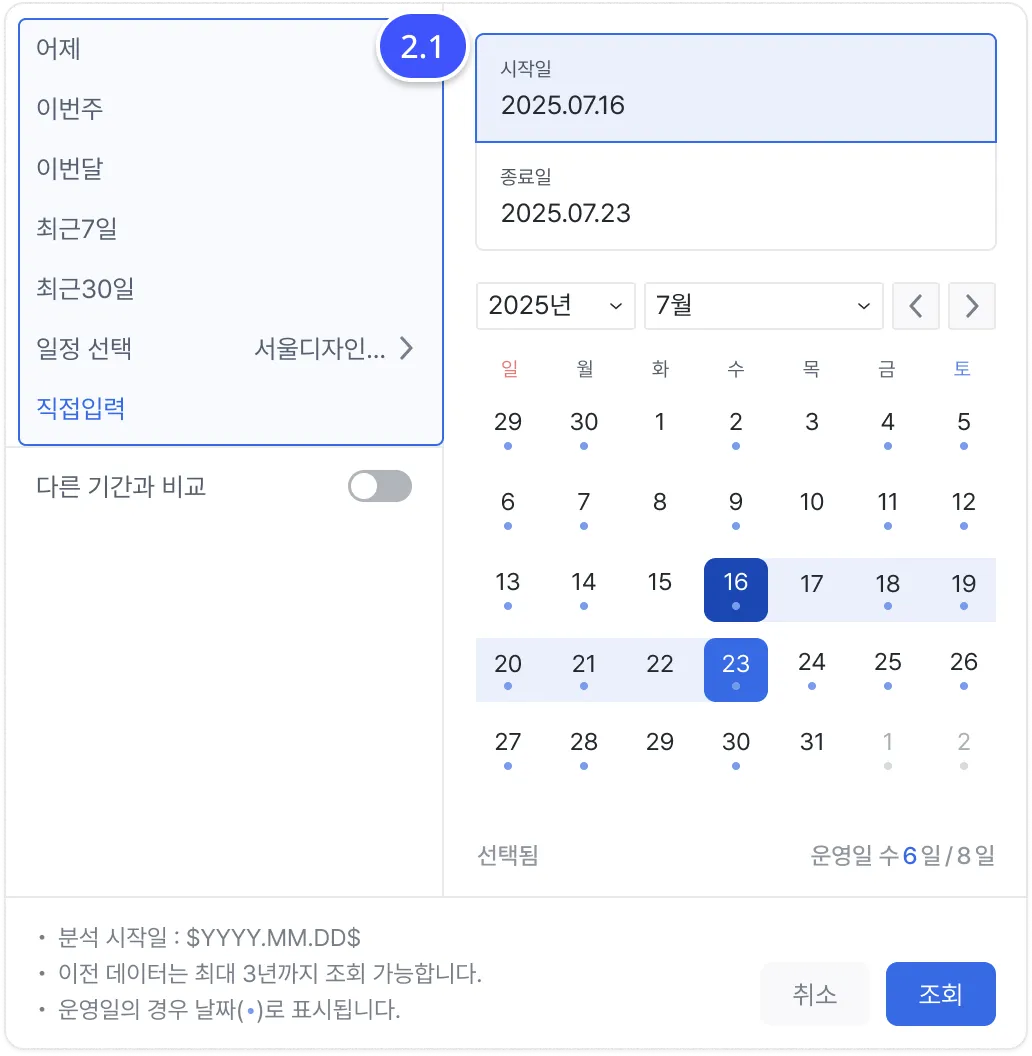
日付ピッカー上部で あらかじめ設定された期間 をクリックすると、該当期間が自動的に選択されます。提供オプション:
- 昨日
- 今週
- 今月
- 直近 7 日
- 直近 30 日
- スケジュール選択(設定されたスケジュール期間)
- 直接入力(開始日と終了日を直接指定)
希望のオプションをクリックすると、別途の日付選択なしにすぐに該当期間が選択されます。
2.2 開始日と終了日を直接選択する
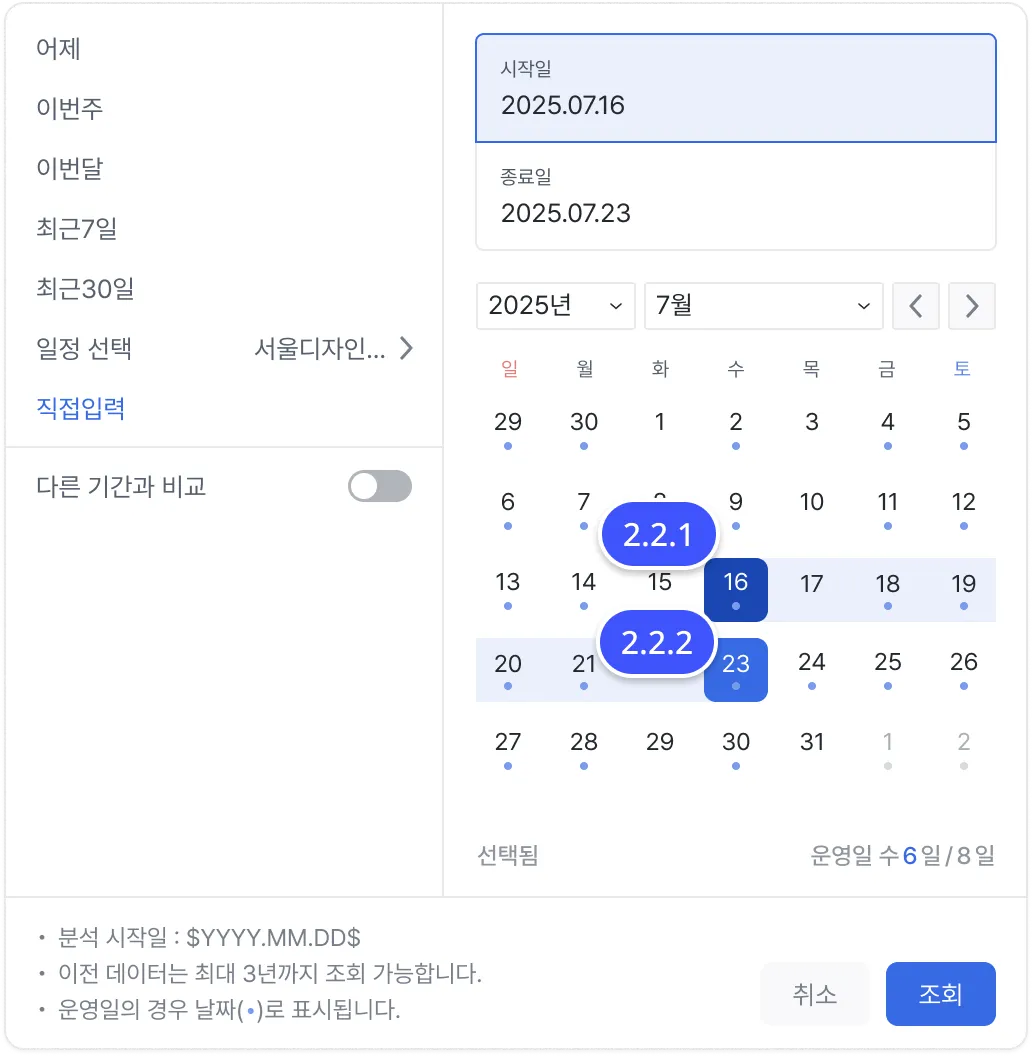
- 開始日: 日付ピッカーのカレンダーにおける開始日を意味します。
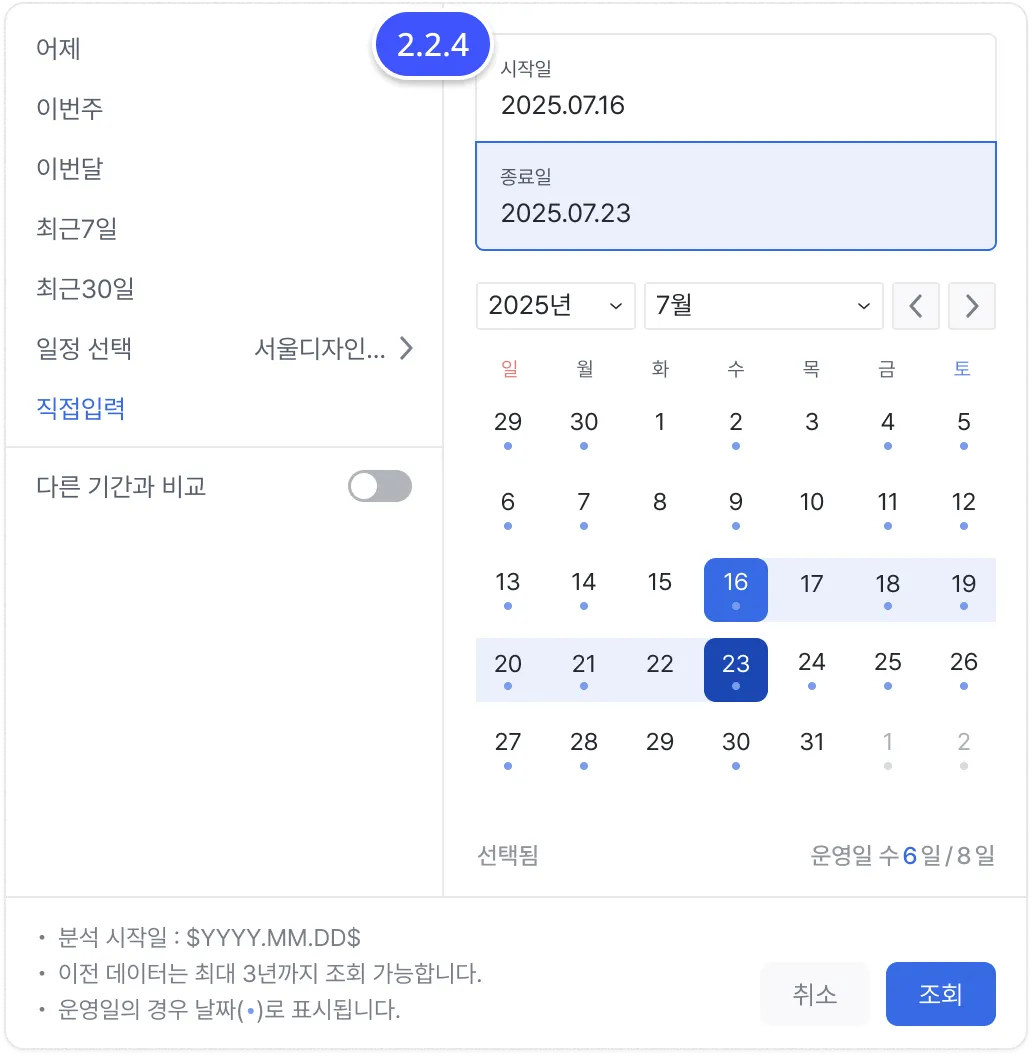
- 終了日: 日付ピッカーのカレンダーにおける終了日を意味します。
カスタム期間照会
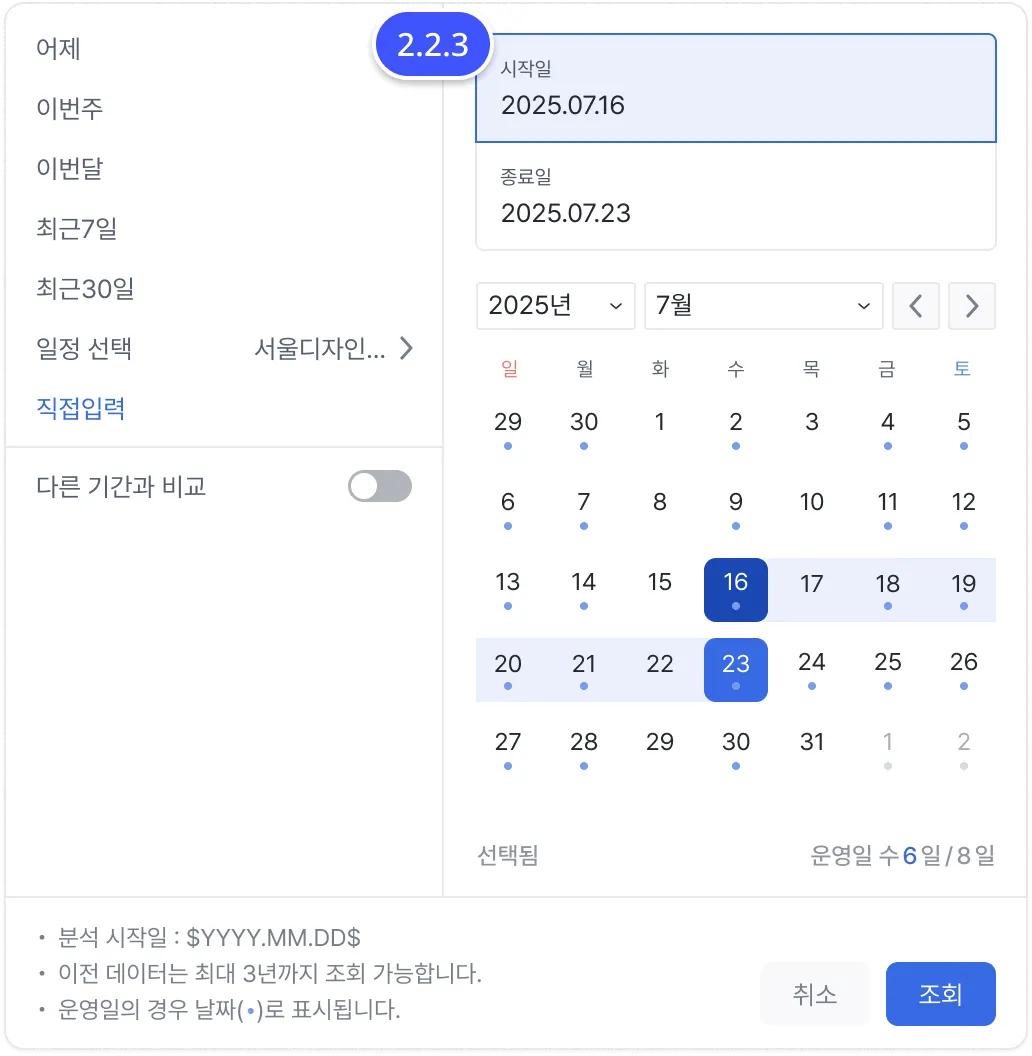
- 開始日選択 をクリックして希望する日付を選択します。
- 終了日選択 をクリックして最終日を選択します。
- 選択した期間はカレンダーに表示され、照会 ボタンをクリックするとすぐに適用されます。
2.3 カレンダーと年度を変更する
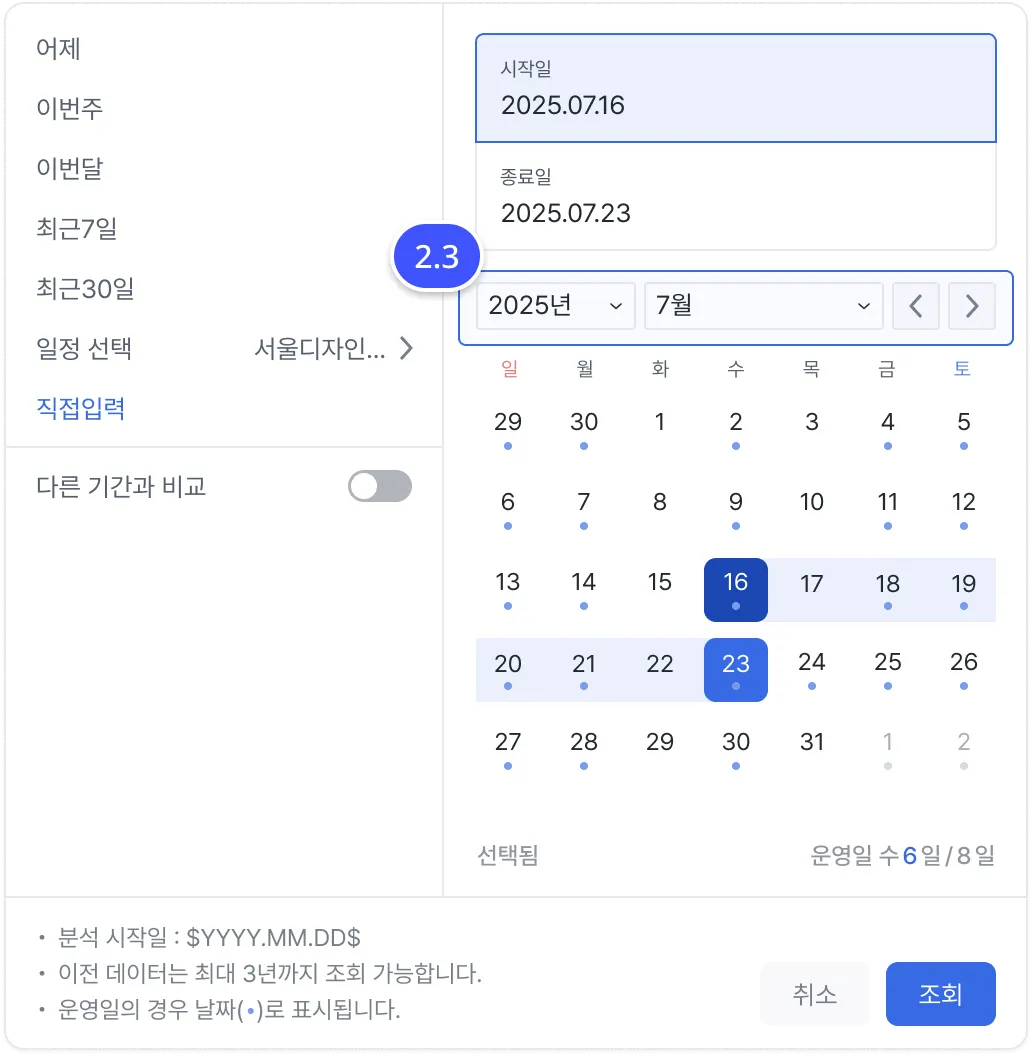
年と月は、カレンダー上部のドロップダウンと左右の矢印ボタンで変更できます。
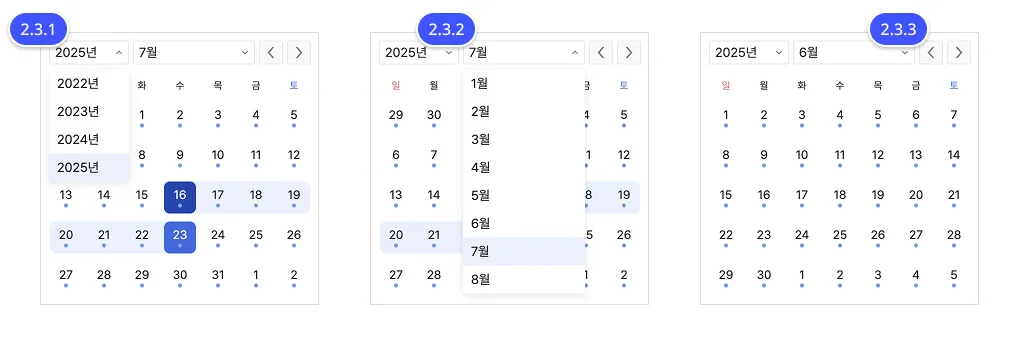
年の変更
- 画面上部の 年ドロップダウン をクリックすると、現在選択可能な年の一覧が表示されます。
- 希望する年をクリックして選択すると、カレンダーが該当年の月に更新されます。
月の変更
- 月ドロップダウン をクリックして希望の月を直接選択できます。
- または ◀ / ▶ 矢印ボタン を押して、前月/翌月へ移動できます。
2.4 営業日を確認する
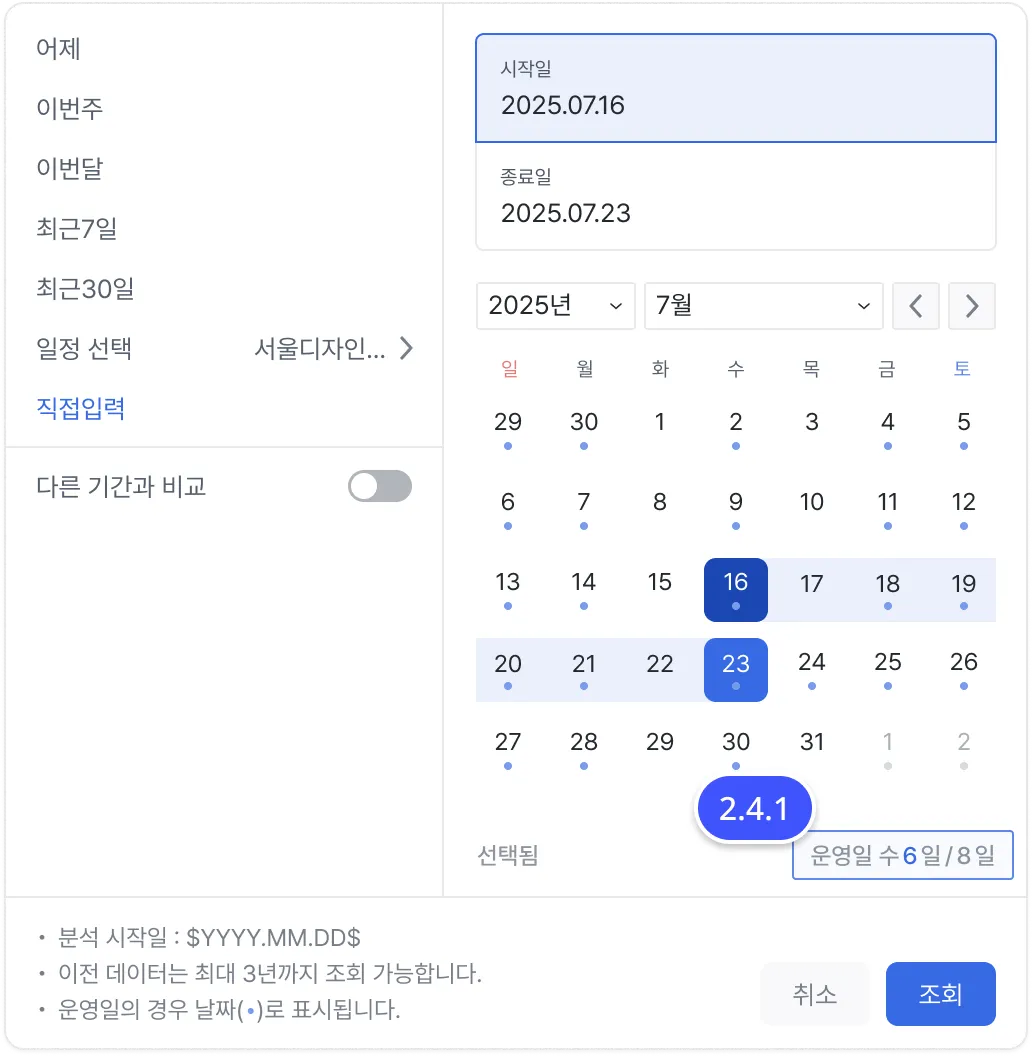
営業日の確認
- 営業日のある日付は、日付の下に青い丸(●)で表示されます。
- 店舗の実際の営業日を一目で確認できます。
営業日数 / 照会日数の確認
- 日付選択後、日付ピッカー下部に
営業日数 / 照会日数の形式で表示されます。 - 例:
6 日 / 8 日→ 選択した 8 日のうち 6 日が実際の営業日であることを意味します。
2.5 他の期間と比較する
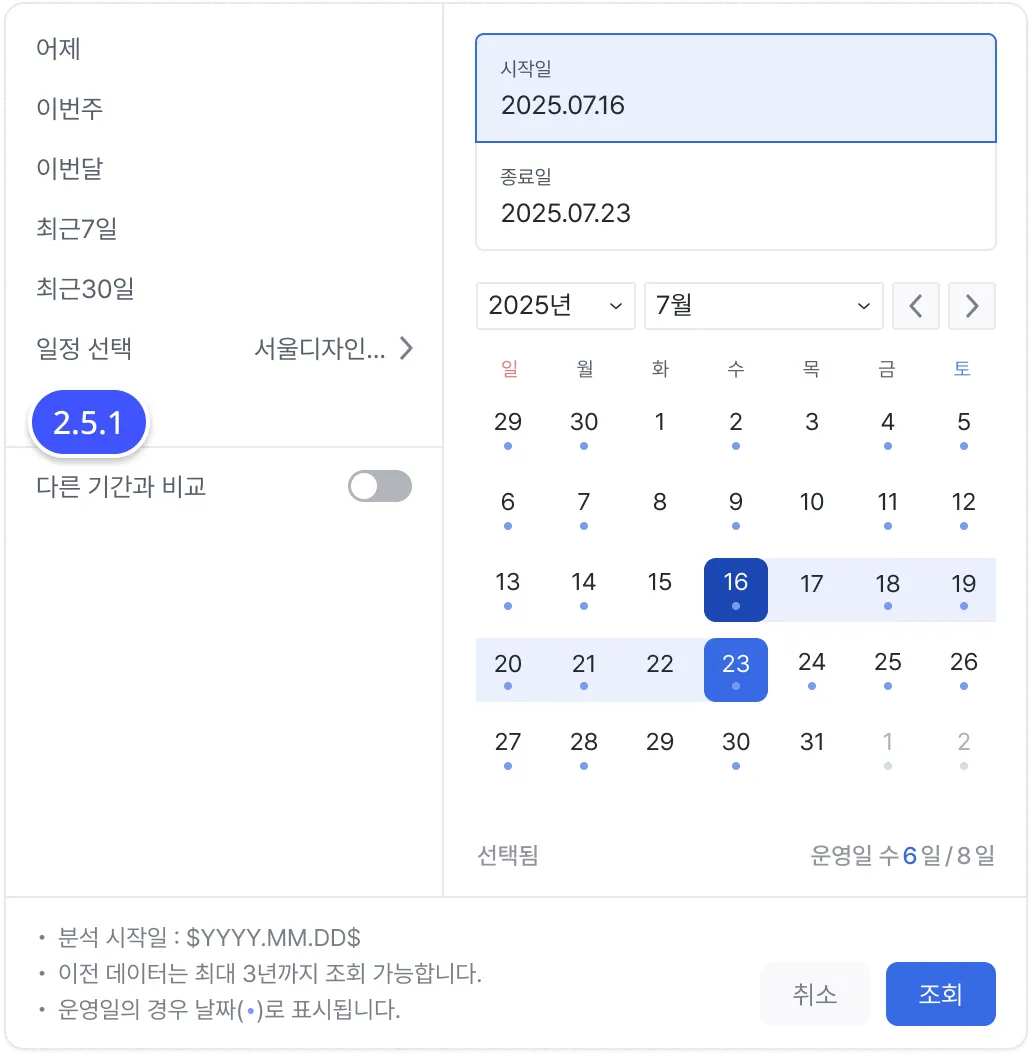
比較分析が必要な場合は 他の期間と比較 を有効化します。
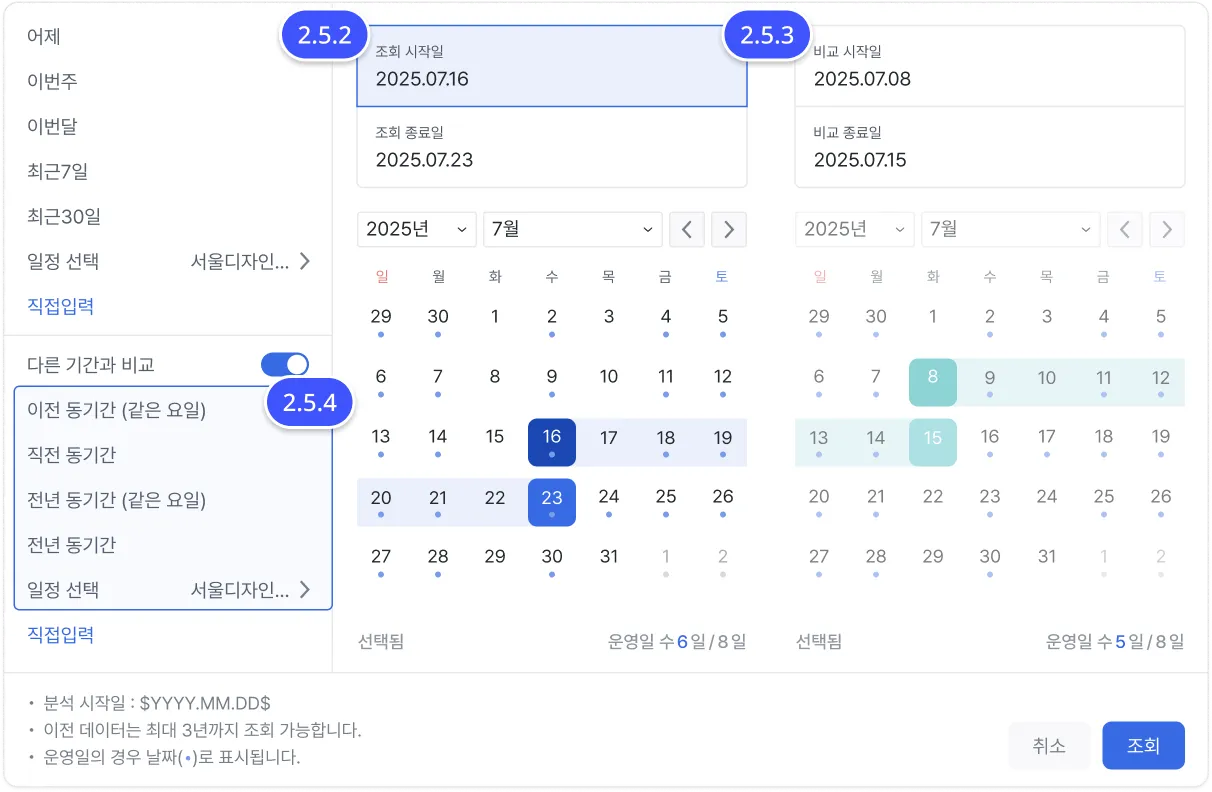
- 照会日(基準期間)と 比較日(比較対象期間)をそれぞれ選択します。
- 2 つの期間のデータを並べて比較できます。
- 他の期間比較の下にある あらかじめ設定された期間 を使うと、比較期間が自動的に選択されます。
提供オプション:
- 前回同期間(同じ曜日)
- 直前同期間
- 前年同期間(同じ曜日)
- 前年同期間
- スケジュール選択(設定されたスケジュール期間)
- 直接入力(開始日と終了日を直接指定)