
広告視聴分析の設定
機能の説明
- 2D マップ上で、広告が配置されている位置と広告を見る位置を指定できます。
- 指定したエリアを基準に、広告視聴分析が実施されます。
ユーザーツールでの陳列棚の段(層)設定
1. ライン/エリア描画画面への移動
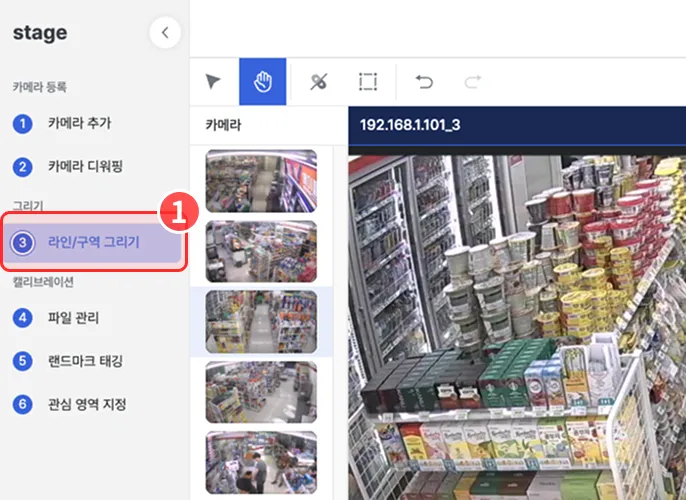
画面左メニューで ライン/エリア描画ボタン をクリックすると、ライン/エリア描画画面に移動できます。
2. 広告視聴分析地点の選択
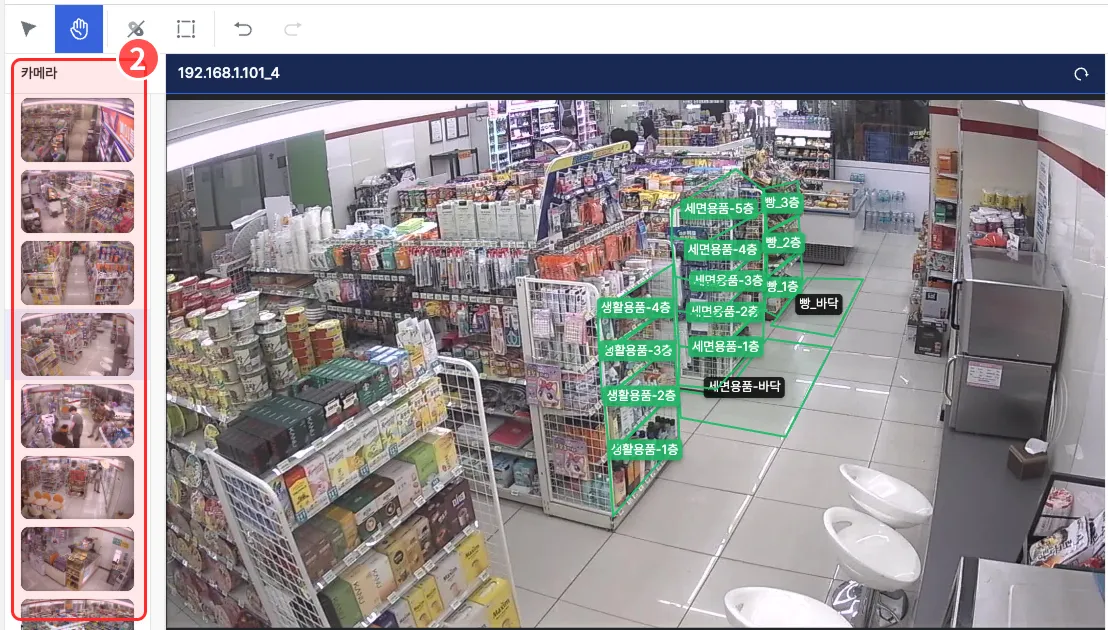
画面左のカメラ画面で 分析する広告が撮影された画面 をクリックします。
3. 広告板位置の描画(注目対象 AT)
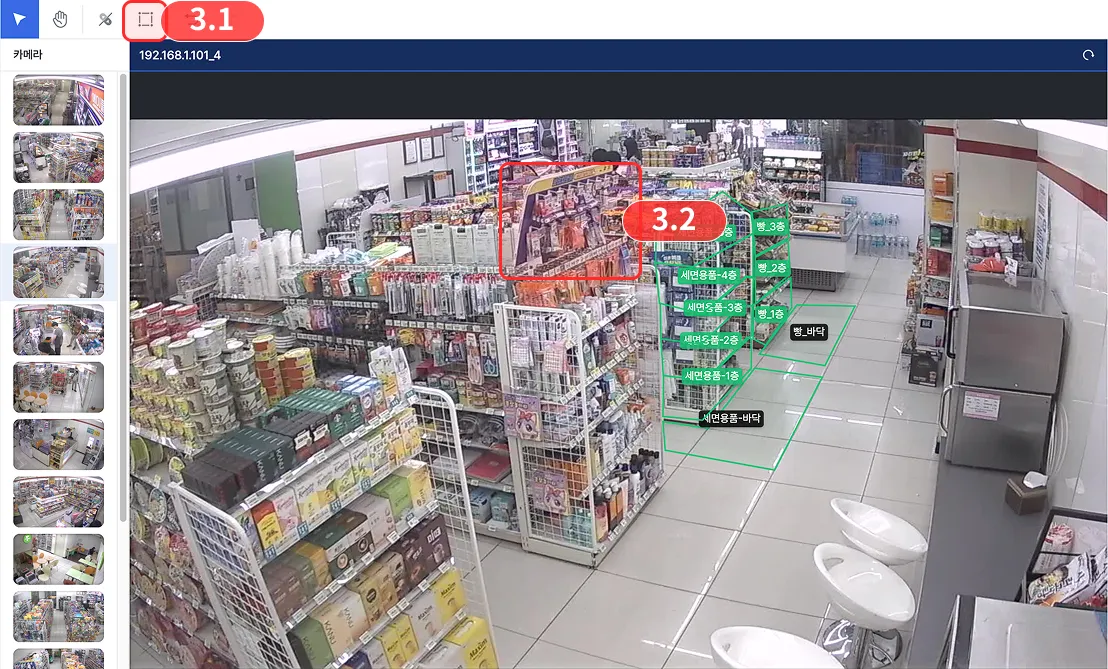
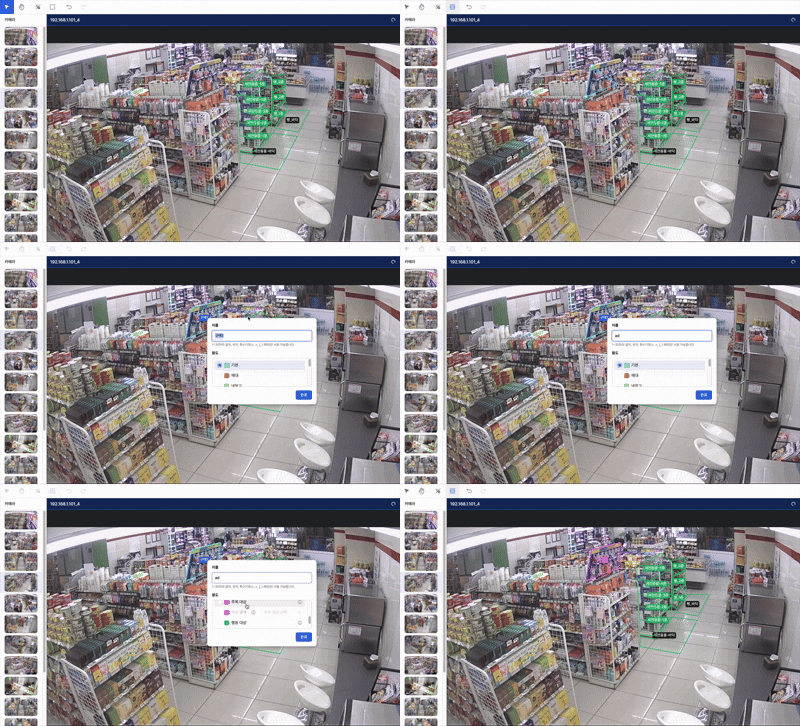
- 画面上部のツールバーで エリアツール をクリックすると、希望の位置にエリアを直接描画できます。
- 画面上で広告板の形に合わせて 複数の点を打って多角形 で描画します。
- マウスの右ボタンまたは Enter キーを押して完了します。
4. 広告板分析地点の確定
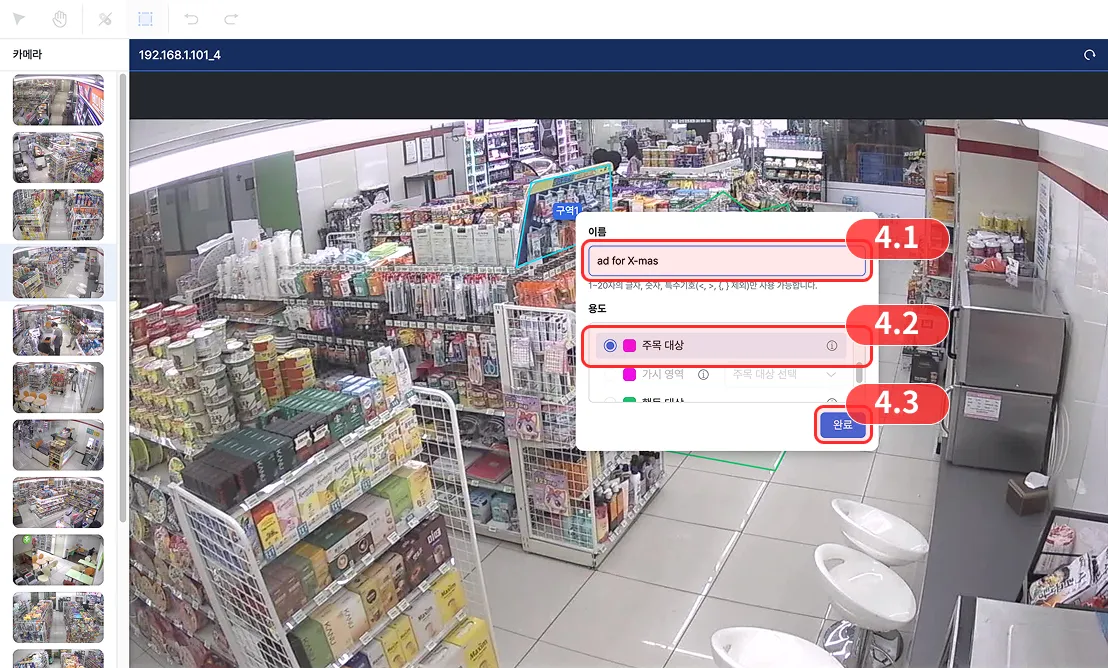
- エリアの名前 を設定します。(例:
ad for X-mas) - エリアの用途 を
注目対象(AT)として選択します。 - 完了ボタン を押して分析地点を確定します。
5. 広告を見ることができる床領域の描画(可視エリア VA)
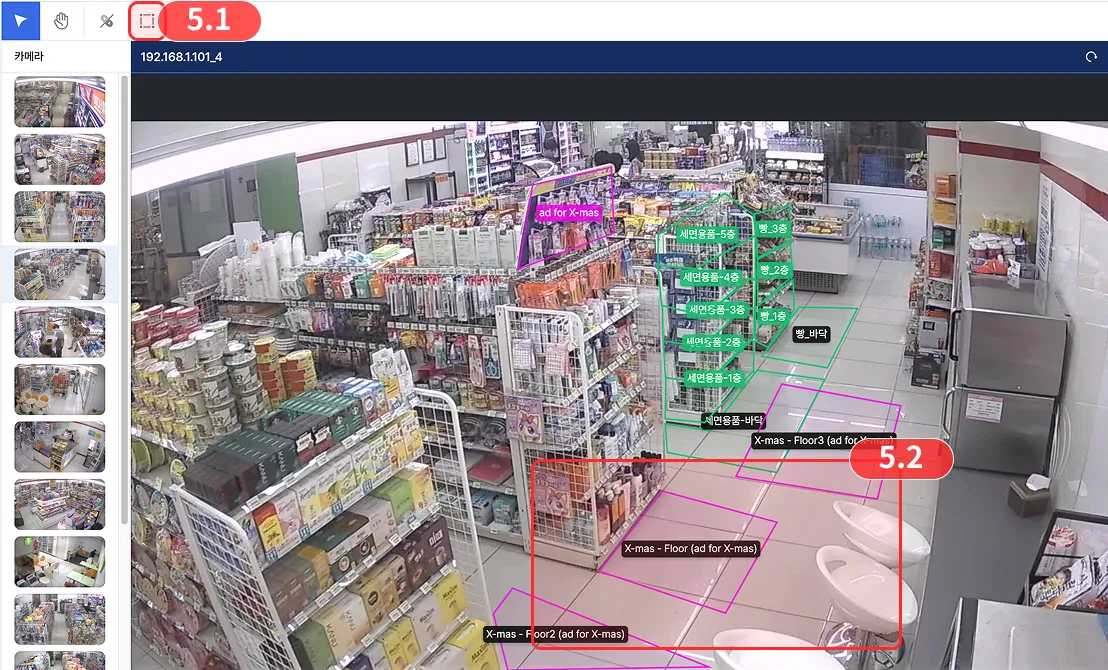
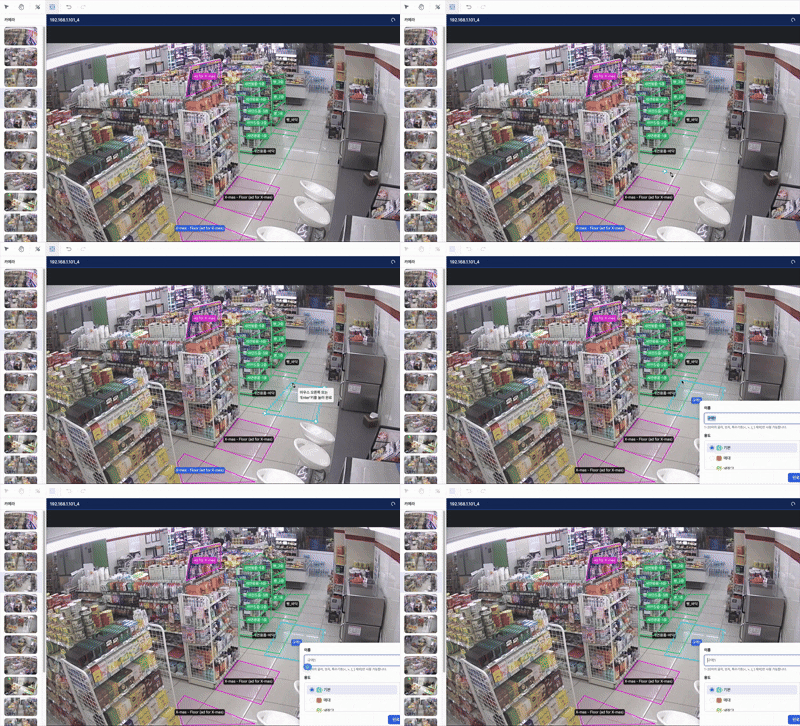
- 画面上部のツールバーで エリアツール をクリックします。
- 画面上で顧客が広告板を見ることができる床に 複数の点を打って多角形 で描画します。
- マウスの右ボタンまたは Enter キーを押して完了します。
6. 可視エリアの確定
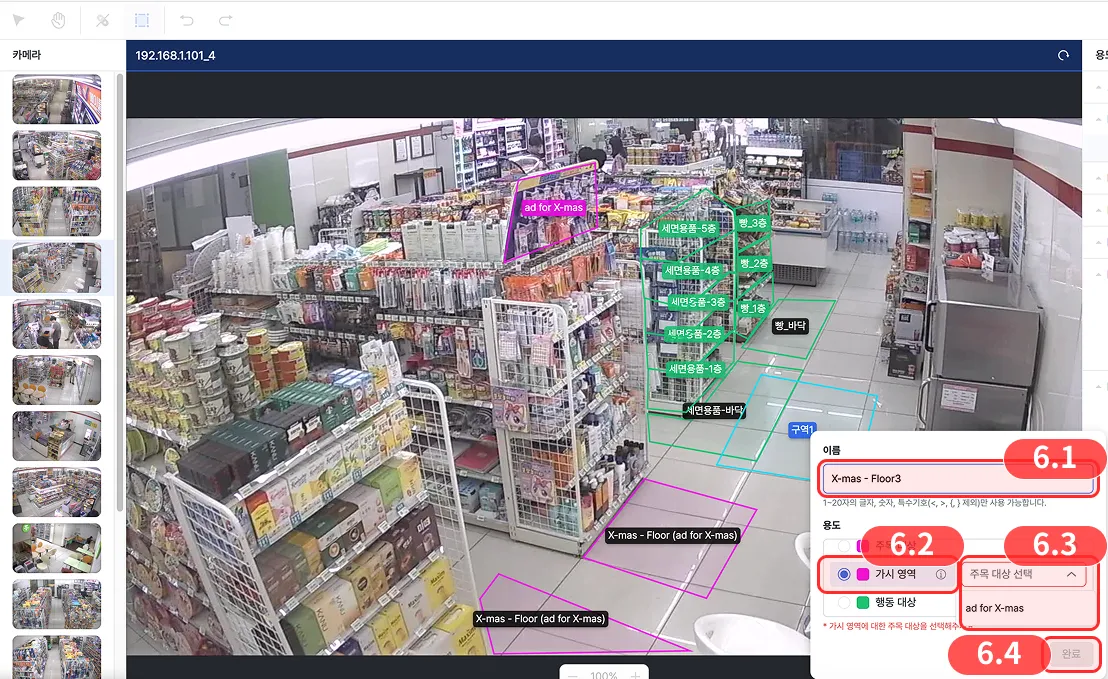
- エリアの名前 を設定します。(例:
X-mas - Floor3) - エリアの用途 を
可視エリア(VA)として選択します。 - 当該床から見える広告板をすべて選択 します。
- 完了ボタン を押して分析地点を確定します。