
エリア設定
機能の説明
- 通行エリア は、顧客の訪問・滞留・ピックアップ行動を分析するために店舗動線に設定する領域です。
- 非通行エリア は、陳列棚のように通行できない空間を対象に、顧客の関心度や行動を分析できるエリアです。
エリアタイプ一覧
| 区分 | エリアタイプ | 説明 | 活用レポート |
|---|---|---|---|
| 通行 | 一般 | 店舗を広い単位で分けて、主な移動傾向と通行量を把握 | エリア別分析 / 代表動線 / エリア間通行量 |
| 通行 | 関心 | 陳列棚前の滞留を測定し、関心度や滞在パターンを把握 | エリア関心度分析 / 来訪者動線 / ヒートマップ / 顧客接点 / ファネル |
| 通行 | レジ | レジ前で一定時間以上滞在することで購買コンバージョンを判定 | 購買コンバージョン分析 |
| 通行 | スタッフ | スタッフのみがアクセス可能なエリア — 分析からスタッフを除外 | ライン分析以外多数 |
| 通行 | 飲食 | 座席の利用度合いを測定し、座席占有率を分析 | 座席占有率 |
| 非通行 | 陳列棚 | 通行不可の陳列棚を基準に、商品関心度・陳列効果を分析 | ファネル分析 / 陳列棚分析 / 陳列棚ヒートマップ |
エリア設定画面(共通)
1. エリア設定画面への移動

画面左下の 設定ボタン をクリックすると、設定画面に移動できます。
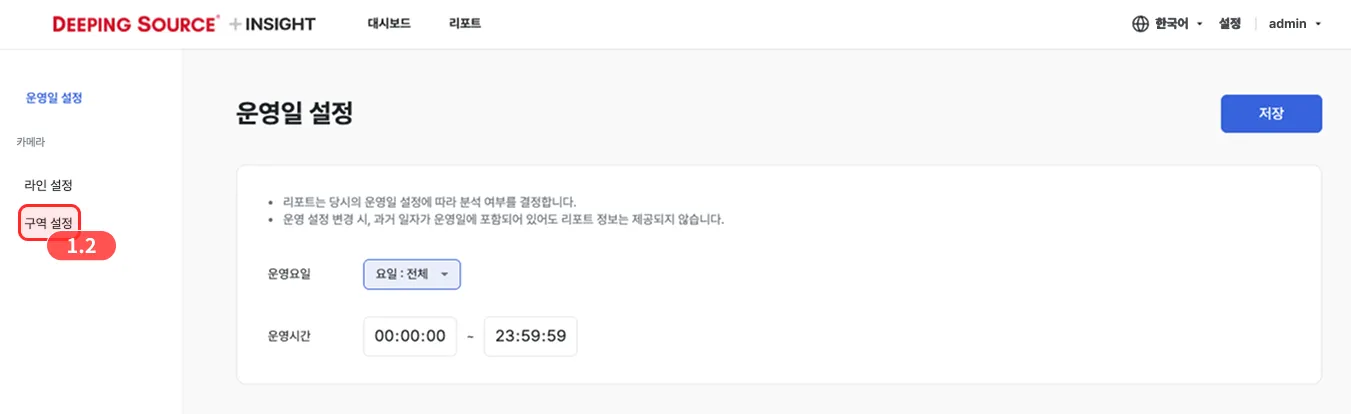
設定画面の左メニューで エリア設定 ボタンをクリックすると、エリア設定画面に移動できます。
2. エリア設定画面の構成
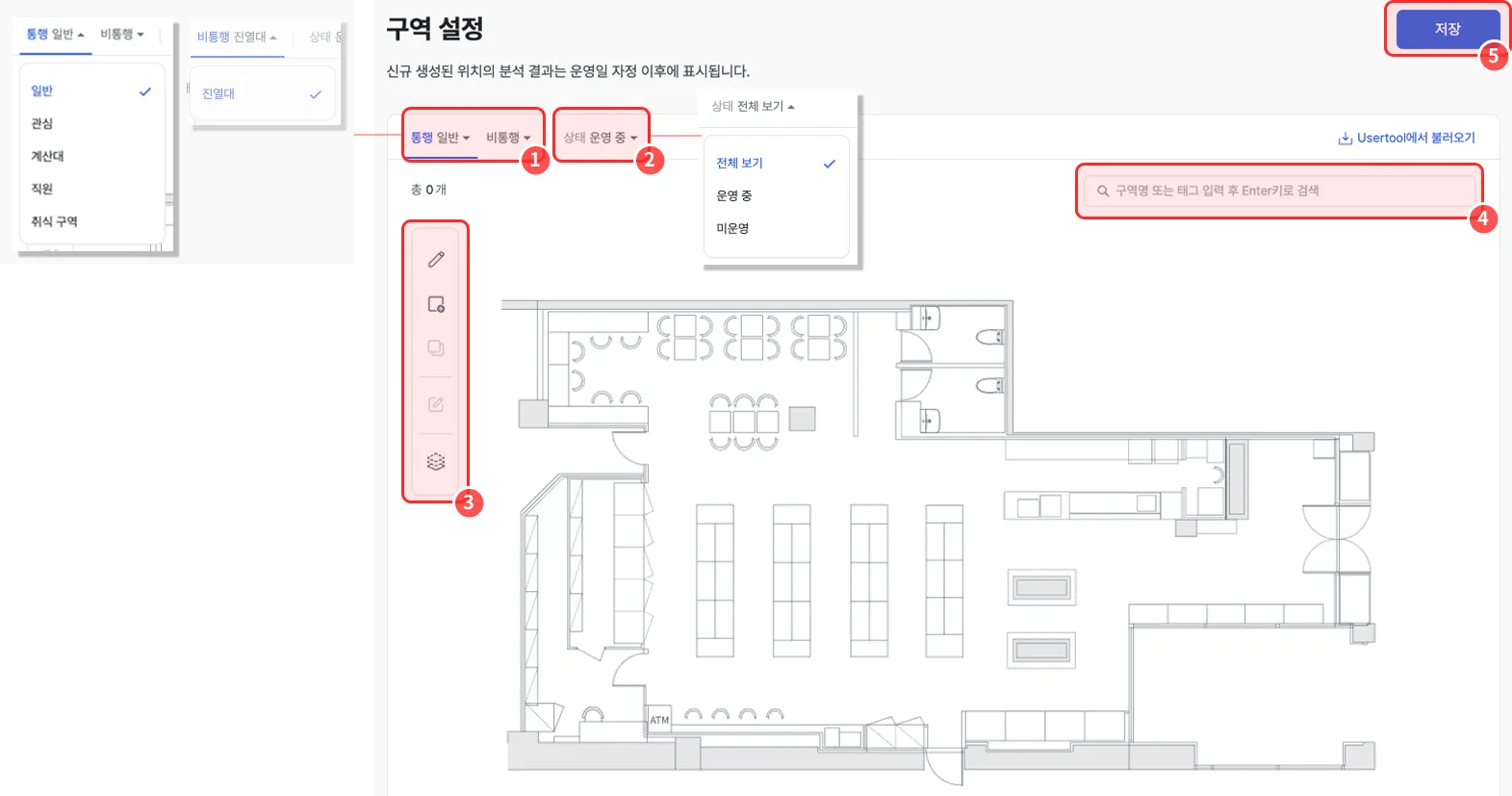
- 目的のレポートに合わせて描く 通行 / 非通行 基準 を選択します。
- 運用中 / 未運用 フィルター で、運用状態別のエリアのみを表示できます。
- 描画ツール でエリアを追加・編集します。
- 検索バー でエリア名・タグキーワードから希望のエリアを検索できます。
- エリアを確定するには 保存ボタン を押してください。
描画ツールの使い方


3. エリア設定の確定
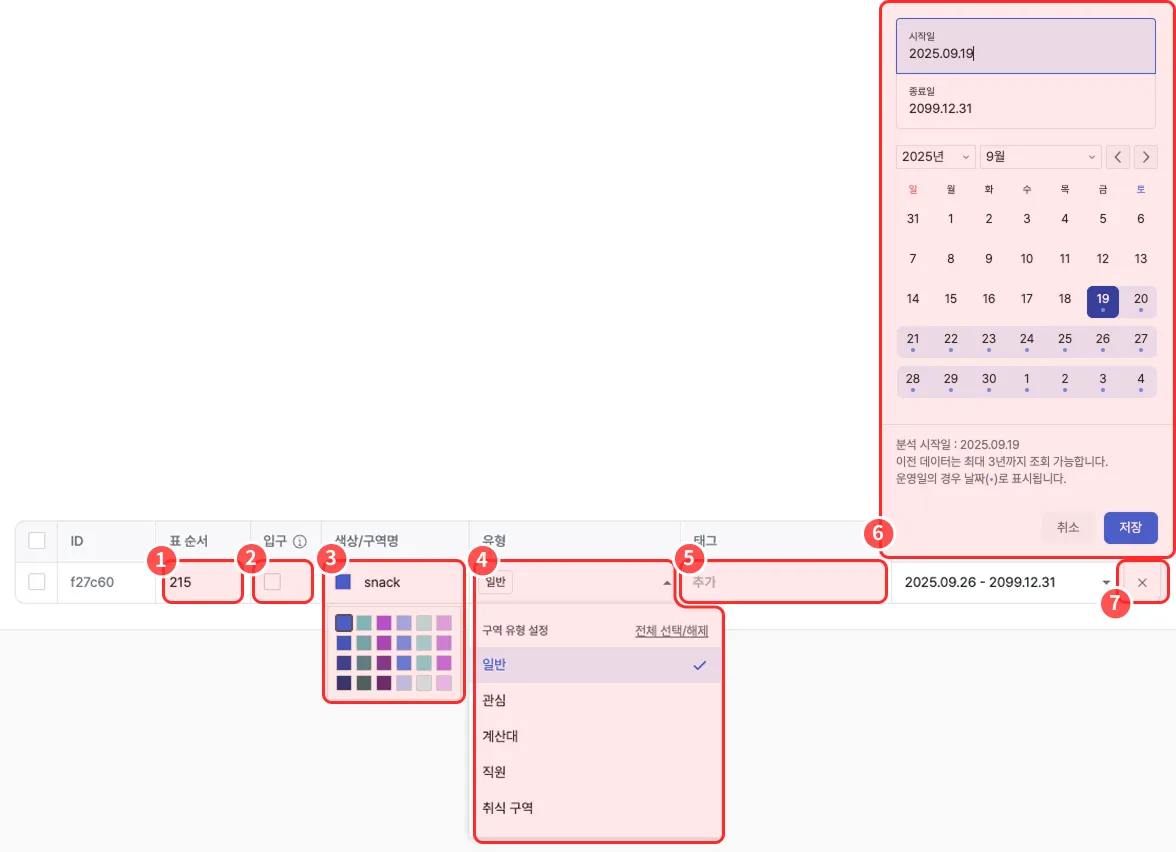
- 表の順序 を変更してデータの表示順序を変更します。
- 顧客が最初に進入するエリアであれば、入口チェックボックス にチェックを入れて入口エリアに設定します。
- 入口エリアを設定すると、代表動線レポートの分析が可能になります。
- 入口エリアは複数設定できます。
- エリアの色と名前 を設定します。
- 設定したエリアタイプを変更または追加するには、エリアタイプを選択・解除 します。
- エリアタイプを指定した後、詳細属性をタグ(キーワード)として追加 することで、検索・管理が可能になります。
- どのエリアにも指定されていないタグは自動的に削除されます。
- 任意の入力欄のため、空欄でも構いません。
- エリアの運用期間 を設定します。
- 新規作成時、開始日は
当日、終了日は2099.12.31に指定されます。 - 運用期間が終了したエリアは未運用タブに移動します。
- 新規作成時、開始日は
- 描いたエリアを削除するには X ボタン で削除できます。
通行エリアの設定方法
一般エリア
活用レポート:
エリア別分析、代表動線、エリア間通行量
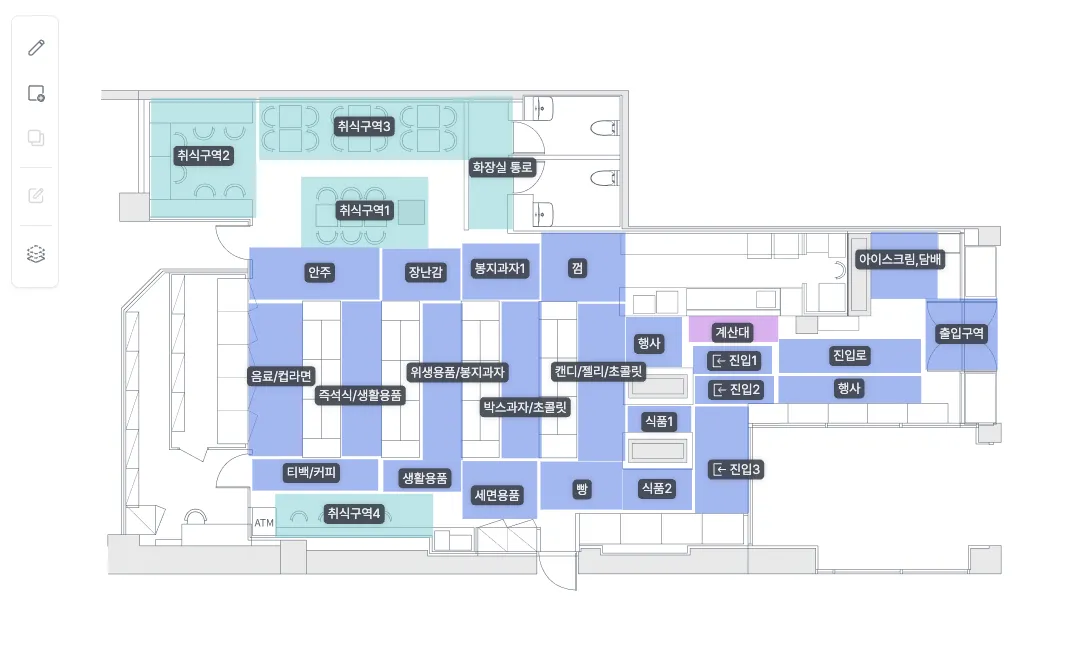
一般エリアは、特定の陳列棚を細かく分析するためではなく、店舗内における顧客の 大きな動き(Flow) を把握するための単位として区分します。
- 店舗を 広い単位で重ならないように 描きます。
- 狭い単位で描いた場合、店舗全体の通行量が把握しづらく、滞在時間の意味も低下します。
関心エリア
活用レポート:
エリア関心度分析、来訪者動線、ヒートマップ、顧客接点分析、ファネル分析
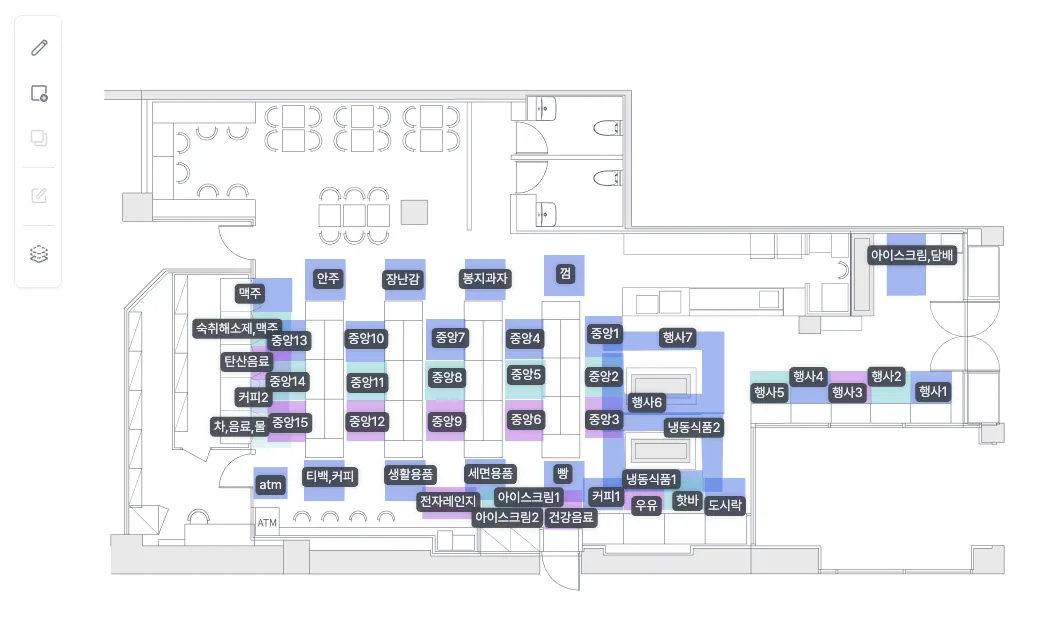
関心エリアは、顧客が 商品や陳列棚に実際に向き合う状況 を分析するための領域です。
- 陳列棚前の近い領域を指定し、顧客の滞留・視線・ピックアップデータが記録されるよう設定します。
- 来訪者がアイテムを詳しく見る 陳列棚のすぐ前のエリア を、1 つの関心エリアとして描きます。
レジエリア
活用レポート:
購買コンバージョン分析
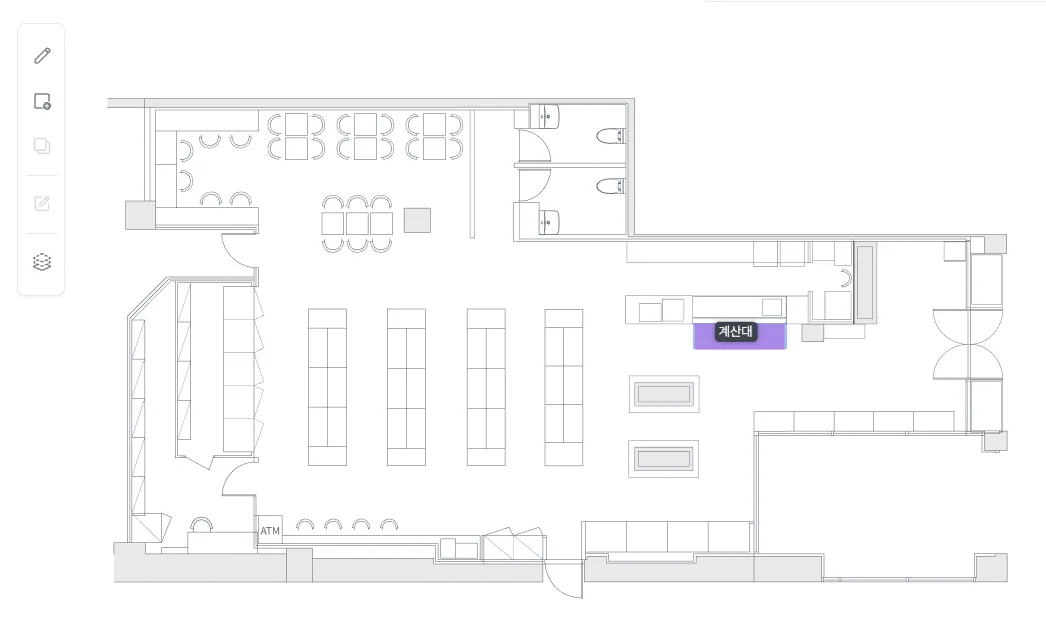
- 通行可能なレジ前のエリアでの滞在を根拠に、購買有無を判定します。
- 主に レジ前のエリア に描き、一定時間以上滞在した場合に購買したと判定します。
スタッフエリア
活用レポート:
ライン分析、エリア別分析、来訪者動線、代表動線、エリア間通行量、ヒートマップ、時間帯別ヒートマップ、エリア関心度分析
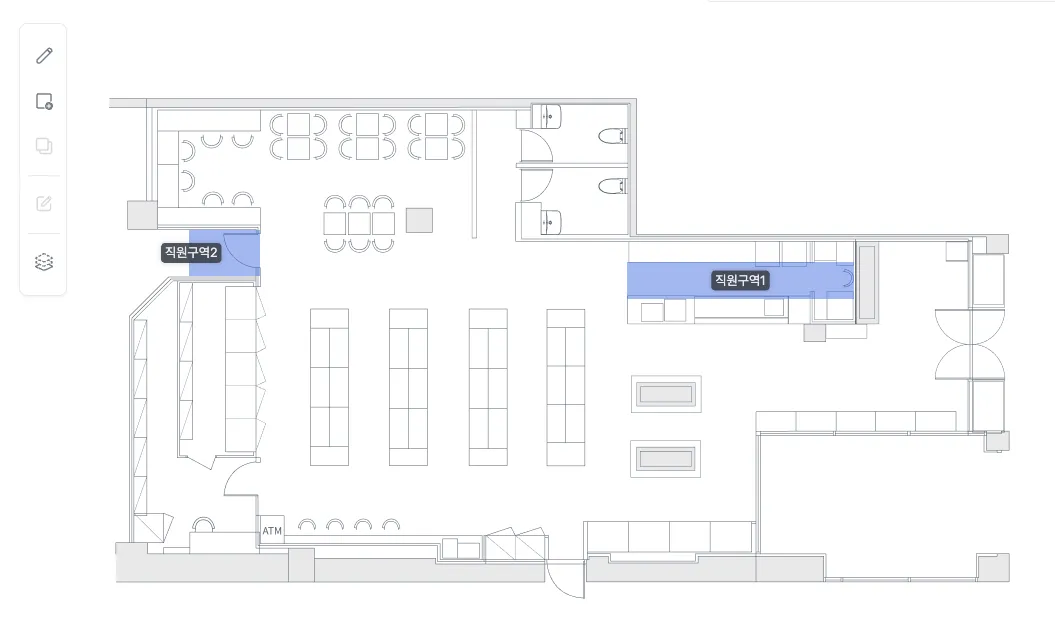
- CCTV で認識した人物がスタッフかどうかを判定するためのエリアタイプです。
- スタッフのみがアクセスできるエリア に描き、当該エリアに行った記録のある人物はすべてスタッフとみなします。
飲食エリア
活用レポート:
座席占有率
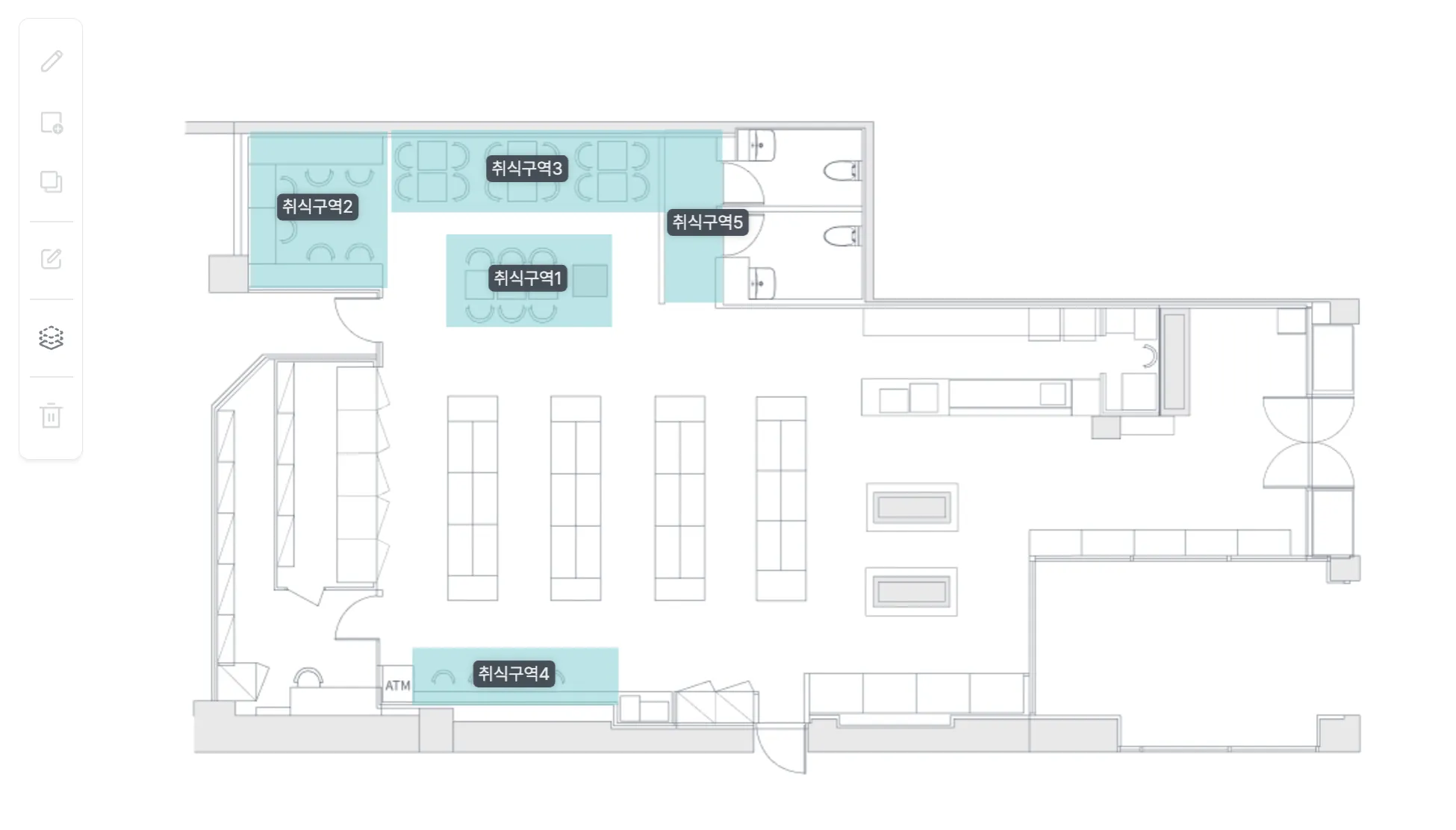
- エリア内の座席が実際にどれだけ利用されたかを確認するためのエリアタイプです。
- 来訪者の座席利用が発生するエリアを飲食エリアとして描きます。
非通行エリアの設定方法
陳列棚エリア
活用レポート:
ファネル分析、陳列棚分析、陳列棚ヒートマップ
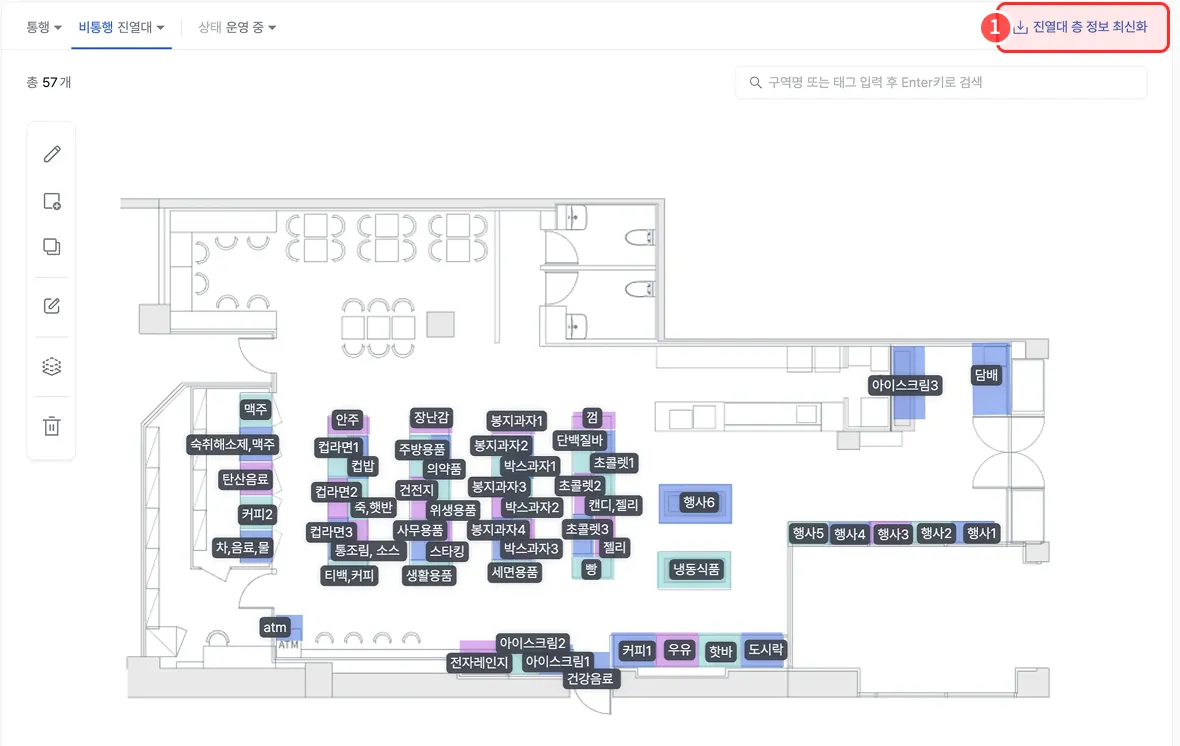
- 陳列棚の段(層)情報の最新化作業後、陳列棚段情報の最新化ボタン をクリックします。
- 通行不可の陳列棚を対象として行動を分析するエリアタイプです。
- 陳列棚が配置された位置に合わせて エリアを描きます。
- 陳列棚エリア名は、関心エリア名と同じ 名称で設定します。