

외부 접속 설정
공인 IP를 직접 받는 라우터를 통해 인터넷에 연결된 경우, 매장 밖에서 분석 장비의 대시보드에 접속할 수 있도록 포트포워딩을 설정합니다.
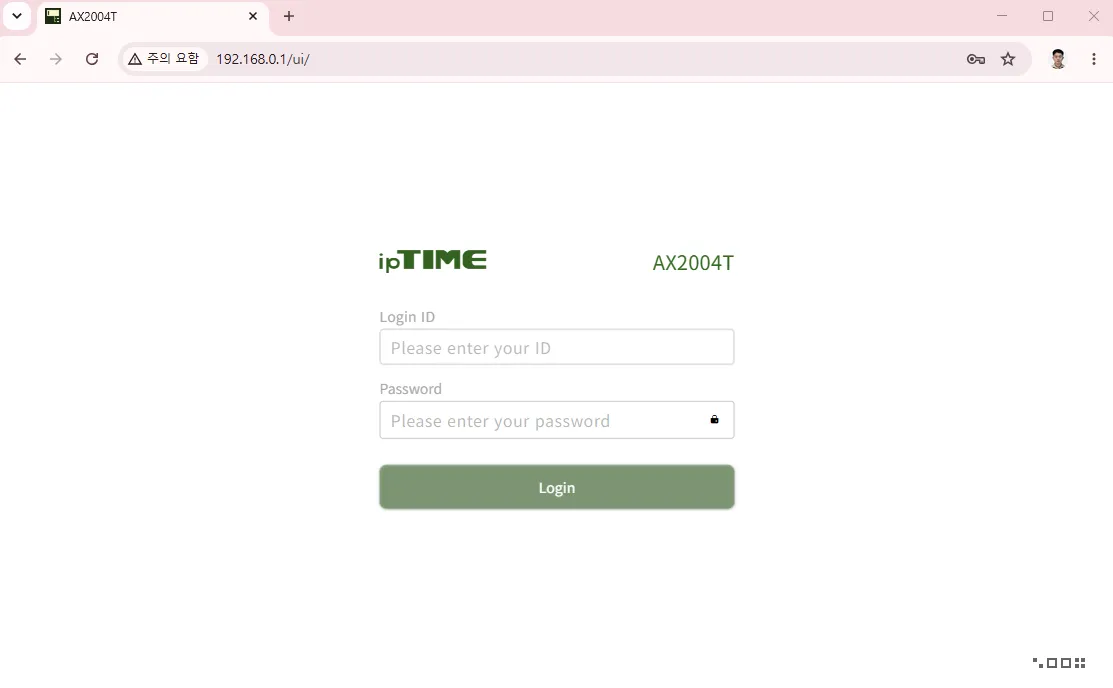
라우터 관리자 페이지 접속
현장 제어판 네트워크 탭에서 인터넷 연결의 게이트웨이 주소를 확인해, 분석 장비의 웹 브라우저 주소창에 입력합니다. 라우터의 관리자 페이지가 열리면 관리자 계정으로 로그인합니다.
포트포워딩 규칙 추가
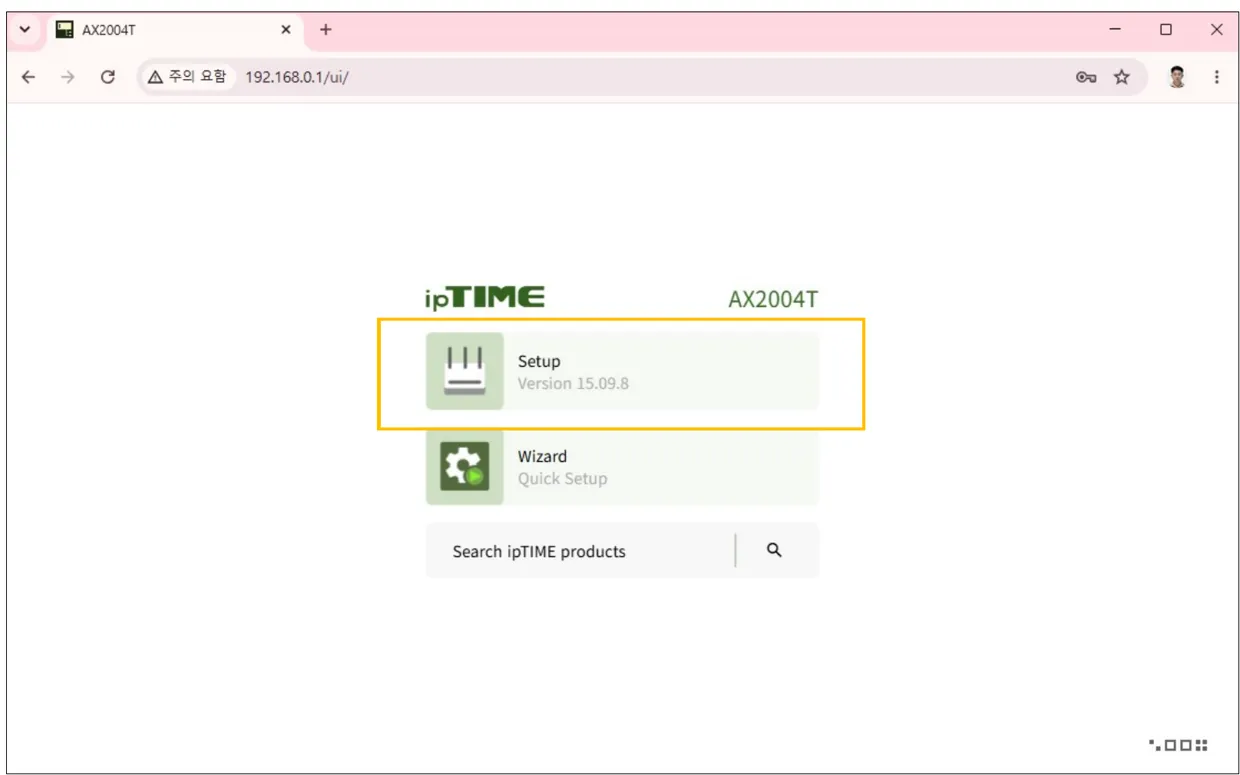
설정 관련 메뉴로 이동한 뒤 포트포워딩 설정을 찾습니다.
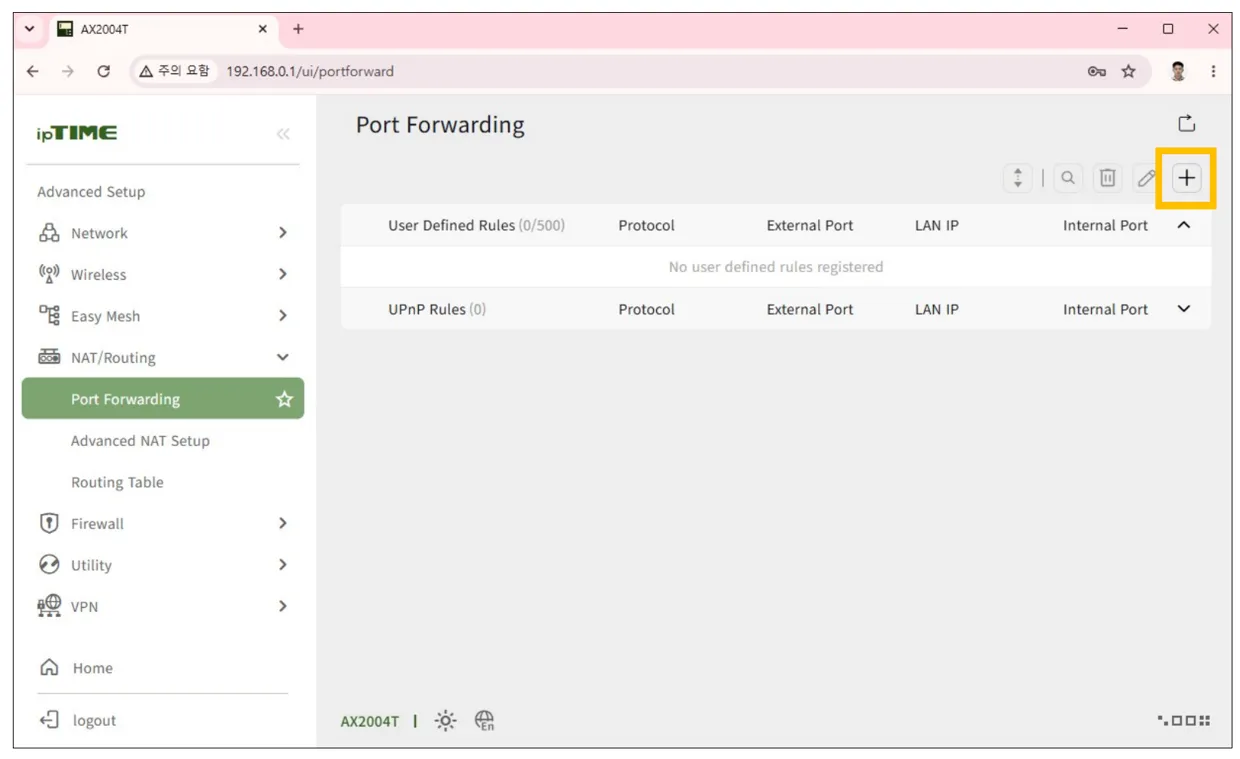
포트포워딩 목록에서 규칙 추가 버튼을 누릅니다.
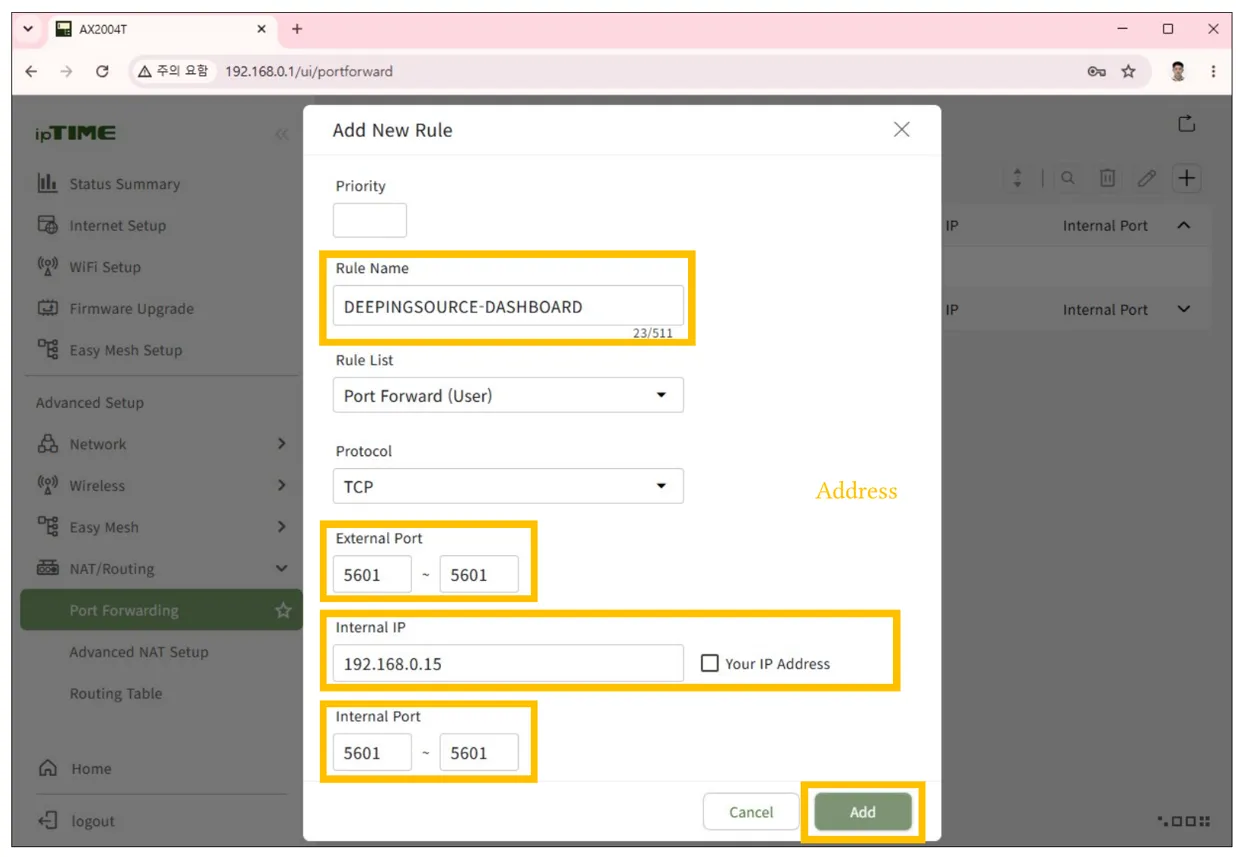
외부에서 분석 장비의 대시보드에 접근할 수 있도록 규칙을 입력하고 저장합니다. 내부 IP에는 분석 장비의 인터넷 네트워크 IP를, 외부·내부 포트에는 대시보드 포트를 입력합니다.
고정 IP로 변경
포트포워딩은 분석 장비의 내부 IP를 기준으로 동작합니다. 인터넷 네트워크가 자동(DHCP)으로 설정되어 있으면 배정되는 IP가 바뀌어 규칙과 어긋날 수 있으므로, 현장 제어판 네트워크 탭의 IP 설정에서 수동으로 바꿔 IP를 고정합니다.
- Address — 포트포워딩 규칙에 입력한 것과 같은 IP를 사용합니다.
- Gateway — 라우터의 주소(관리자 페이지 접속에 사용한 게이트웨이)를 입력합니다.
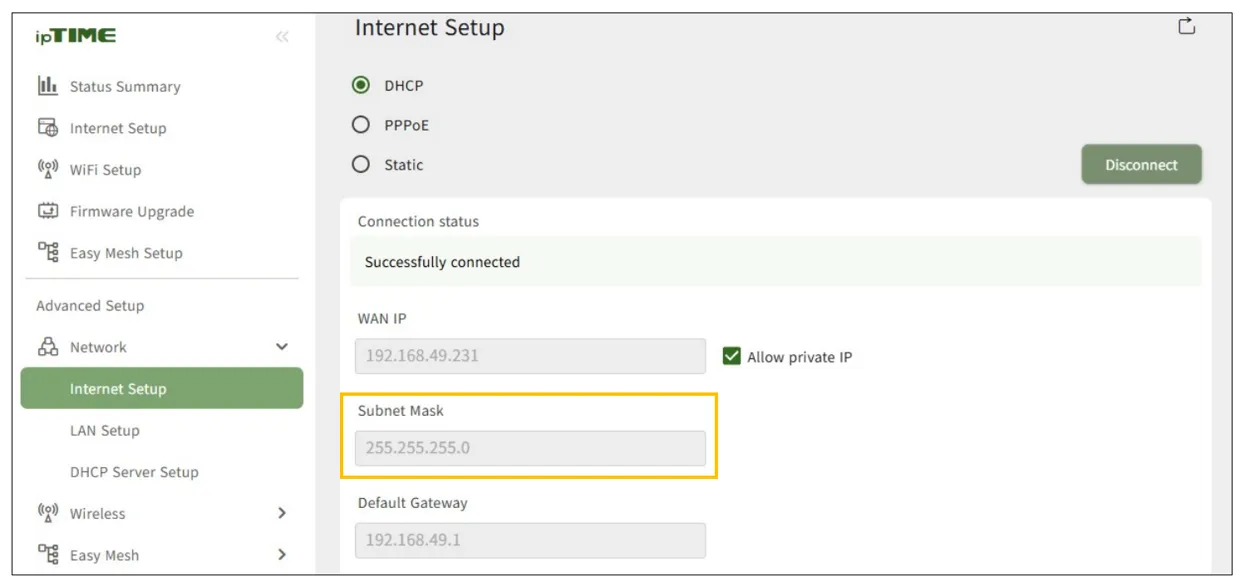
- Netmask — 라우터의 네트워크 설정에서 확인할 수 있습니다. 제조사에 따라 “Subnet Mask”로 표기되기도 합니다.
외부 접속 확인
설정이 끝나면 외부 접속이 되는지 확인합니다.
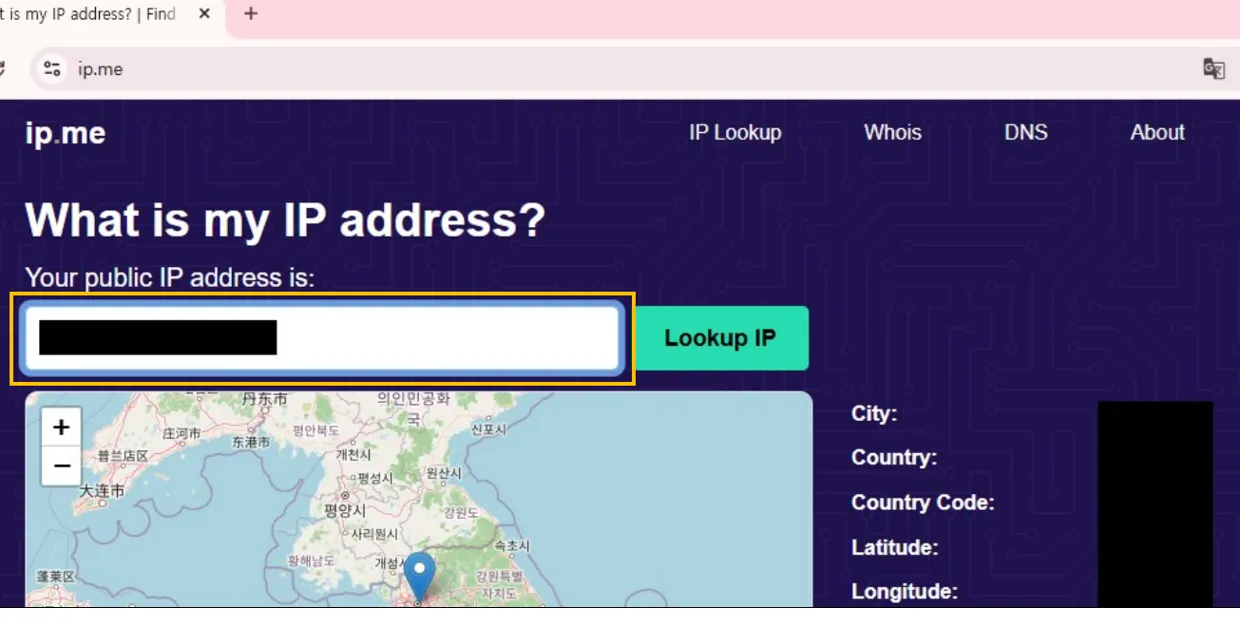
- 분석 장비의 웹 브라우저 주소창에
ip.me를 입력해 현재 분석 장비의 공인 IP를 확인합니다. - 분석 장비가 아닌 다른 기기(예: 휴대폰)의 브라우저에서
공인 IP:대시보드 포트를 입력합니다. - 분석 장비의 대시보드로 연결되면 설정이 완료된 것입니다.
설치가 모두 끝났습니다. 대시보드 설정은 대시보드 설정 문서를 참고해 주세요.