

네트워크 탭
네트워크 탭에서는 분석 장비의 인터넷 연결 상태를 확인하고, 매장의 Wi-Fi 네트워크에 연결하거나 IP 설정을 변경할 수 있습니다. 인터넷 공유기를 교체했거나 매장 네트워크 구성이 바뀌었을 때 현장에서 바로 연결을 복구할 수 있습니다.
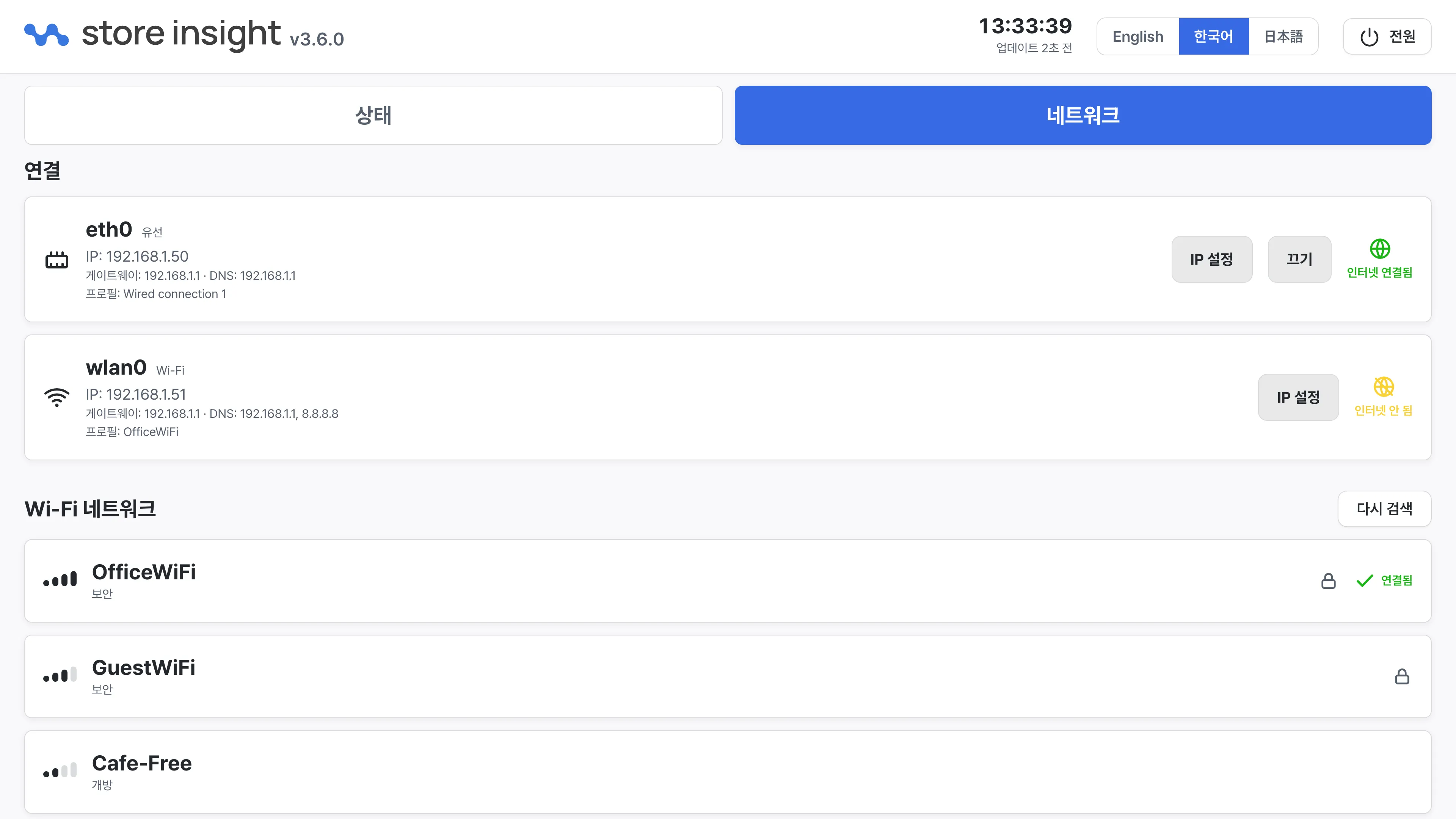
연결
장비에 장착된 네트워크 연결 장치가 목록으로 표시됩니다.
- 유선 — 랜케이블로 연결되는 유선 연결입니다. 현재 IP 주소·프로필과 함께 게이트웨이·DNS 정보가 표시되며, 연결되지 않은 경우 “연결 안 됨”으로 표시됩니다.
- Wi-Fi — 무선 연결입니다. 연결 중인 네트워크 이름과 IP 주소가 표시됩니다. 장비에 무선 어댑터가 없으면 “이 장비에는 무선 어댑터가 없습니다”로 안내됩니다.
각 연결에는 실제 인터넷 도달 여부가 배지로 함께 표시되어, 케이블은 꽂혀 있지만 인터넷이 안 되는 상태도 구분할 수 있습니다. 유선 연결은 오른쪽의 켜기/끄기 버튼으로 링크를 켜거나 끌 수 있습니다.
IP 설정
연결의 IP 설정 버튼을 누르면 IP 설정 창이 열립니다.
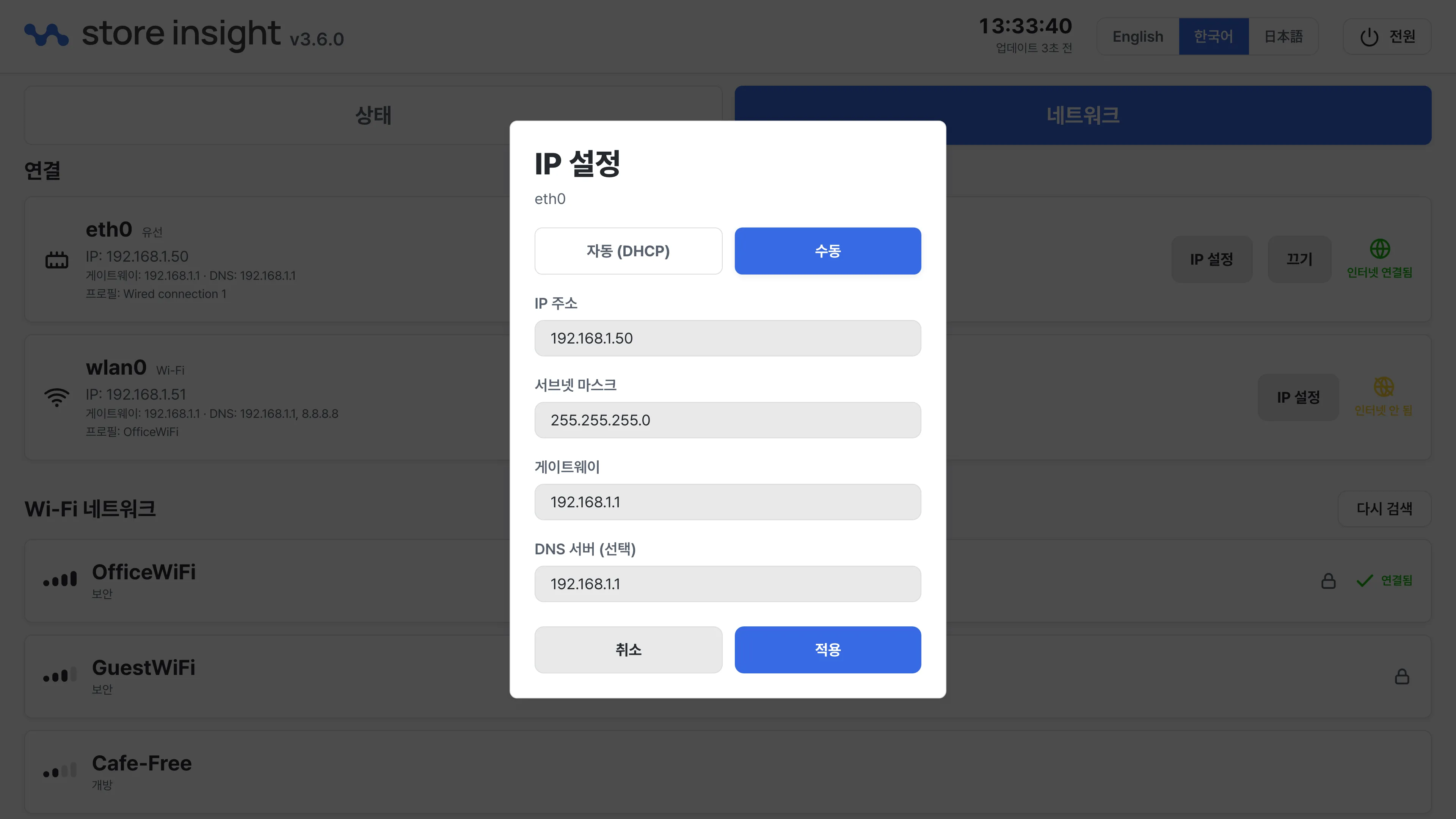
- 자동 (DHCP) — 공유기가 주소를 자동으로 배정합니다. 일반적인 매장 환경의 기본 설정입니다.
- 수동 — IP 주소·서브넷 마스크·게이트웨이를 직접 입력합니다. DNS 서버는 선택 사항이며 최대 6개까지 입력할 수 있습니다.
입력값은 적용 전에 형식을 검사하며, 잘못된 주소는 적용되지 않습니다. 수동 설정은 매장 네트워크 관리자가 지정한 값을 사용해 주세요.
Wi-Fi 네트워크
주변에서 검색된 Wi-Fi 네트워크가 신호 세기 순으로 표시됩니다.
- 각 네트워크에는 신호 세기 막대와 함께 보안(비밀번호 필요) 또는 개방(비밀번호 불필요) 표시가 붙습니다.
- 현재 연결된 네트워크에는 연결됨 표시가 나타납니다.
- 목록은 주기적으로 자동 갱신되며, 다시 검색 버튼으로 즉시 갱신할 수도 있습니다.
Wi-Fi에 연결하기
- 목록에서 연결할 네트워크를 선택합니다.
- 네트워크 연결 창이 열리면 비밀번호를 입력합니다. 비밀번호는 8자 이상이어야 하며, 개방 네트워크는 비밀번호 입력 없이 바로 연결됩니다.
- 연결 버튼을 누르면 연결이 진행되고, 완료되면 목록에 연결됨 표시가 나타납니다.
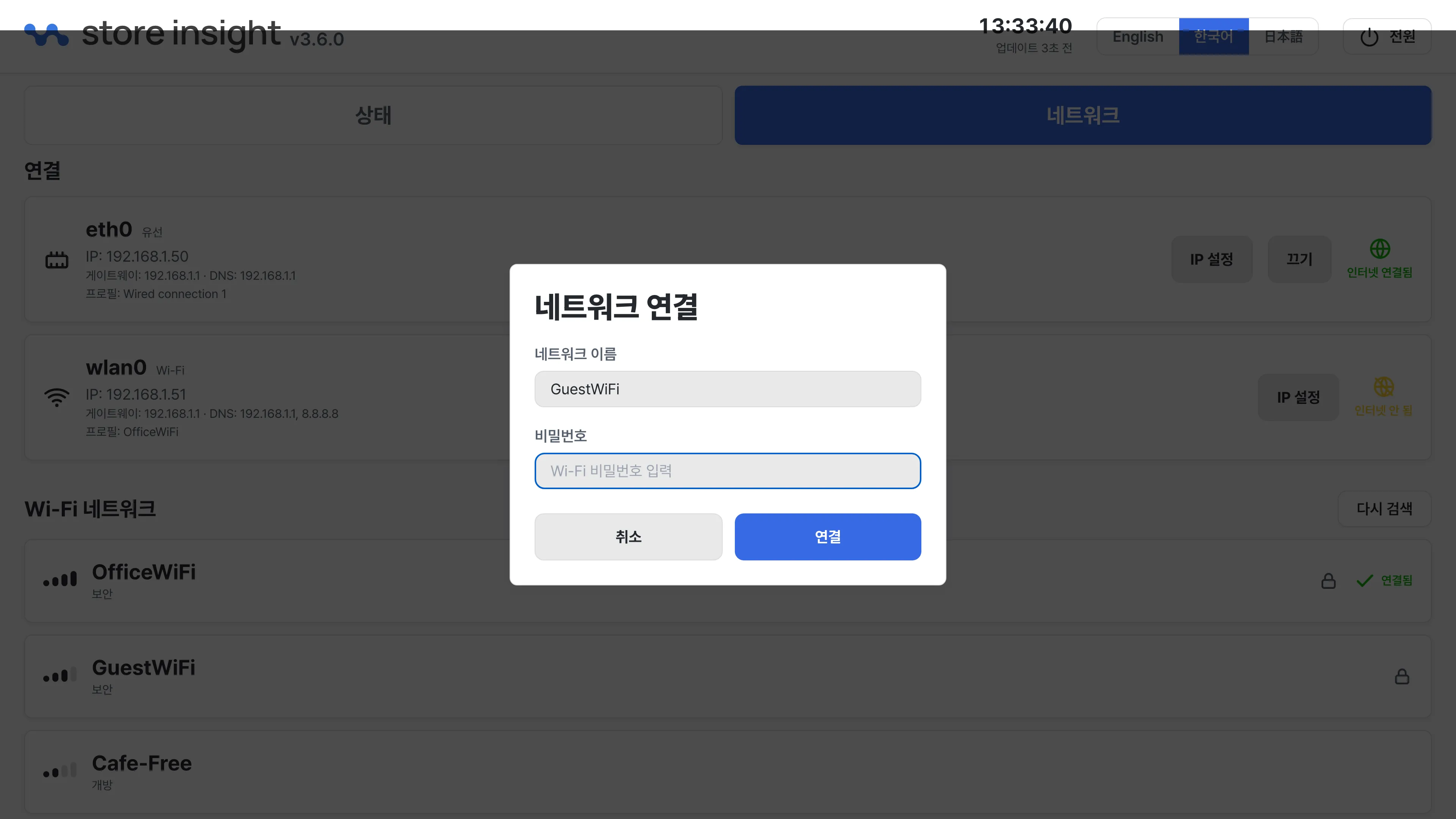
연결에 실패하면 “네트워크에 연결하지 못했습니다” 메시지가 표시됩니다. 비밀번호를 다시 확인한 뒤 재시도해 주세요.