

카메라 관리
카메라의 주소를 몰라도 현장 제어판에서 매장 네트워크의 카메라를 찾아 화면을 확인하고, 그 자리에서 스토어인사이트에 등록할 수 있습니다. 카메라를 새로 설치했거나 교체했을 때 별도의 설정 도구 없이 현장에서 바로 연결을 마칠 수 있습니다.
카메라 찾기
- 상태 탭에서 카메라 카드를 눌러 영상 보기 영역을 엽니다.
- 카메라 관리 버튼을 누르면 발견된 장치 창이 열립니다.
- 카메라 찾기 버튼을 누르면 카메라 로그인 창이 나타납니다.
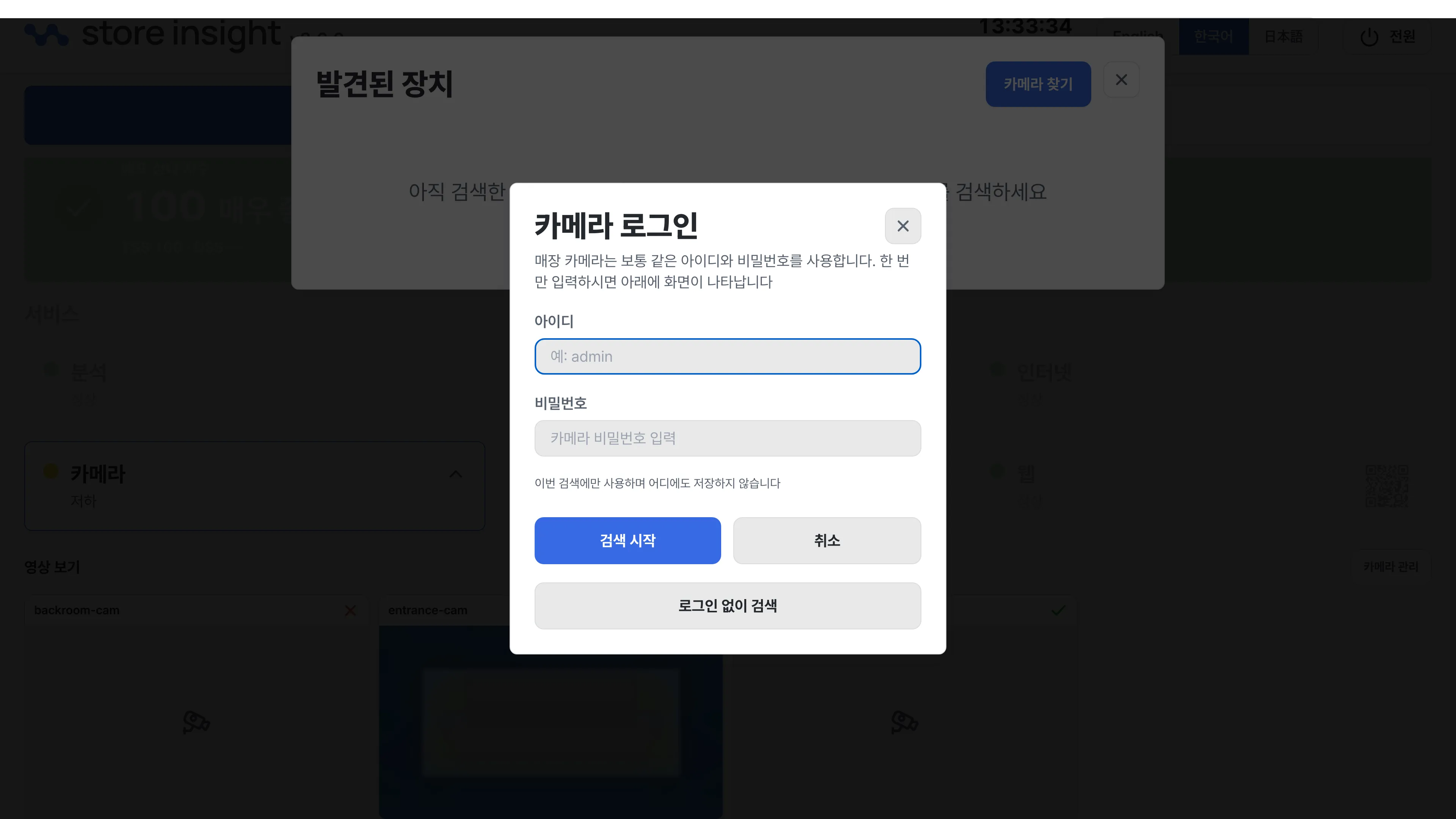
매장 카메라는 보통 같은 아이디와 비밀번호를 사용합니다. 한 번만 입력하면 검색된 장치들의 화면을 가져와 아래에 보여줍니다.
- 입력한 계정은 이번 검색에만 사용되며 어디에도 저장되지 않습니다.
- 계정을 모르는 경우 로그인 없이 검색을 누르면 화면 없이 장치 목록만 확인할 수 있습니다.
검색 결과 읽기
검색은 매장 네트워크 전체를 훑기 때문에 몇 분 정도 걸릴 수 있습니다. 화면을 가져오는 데 성공한 장치부터 목록 위쪽에 차례로 나타나므로, 검색이 끝날 때까지 기다리지 않아도 됩니다.
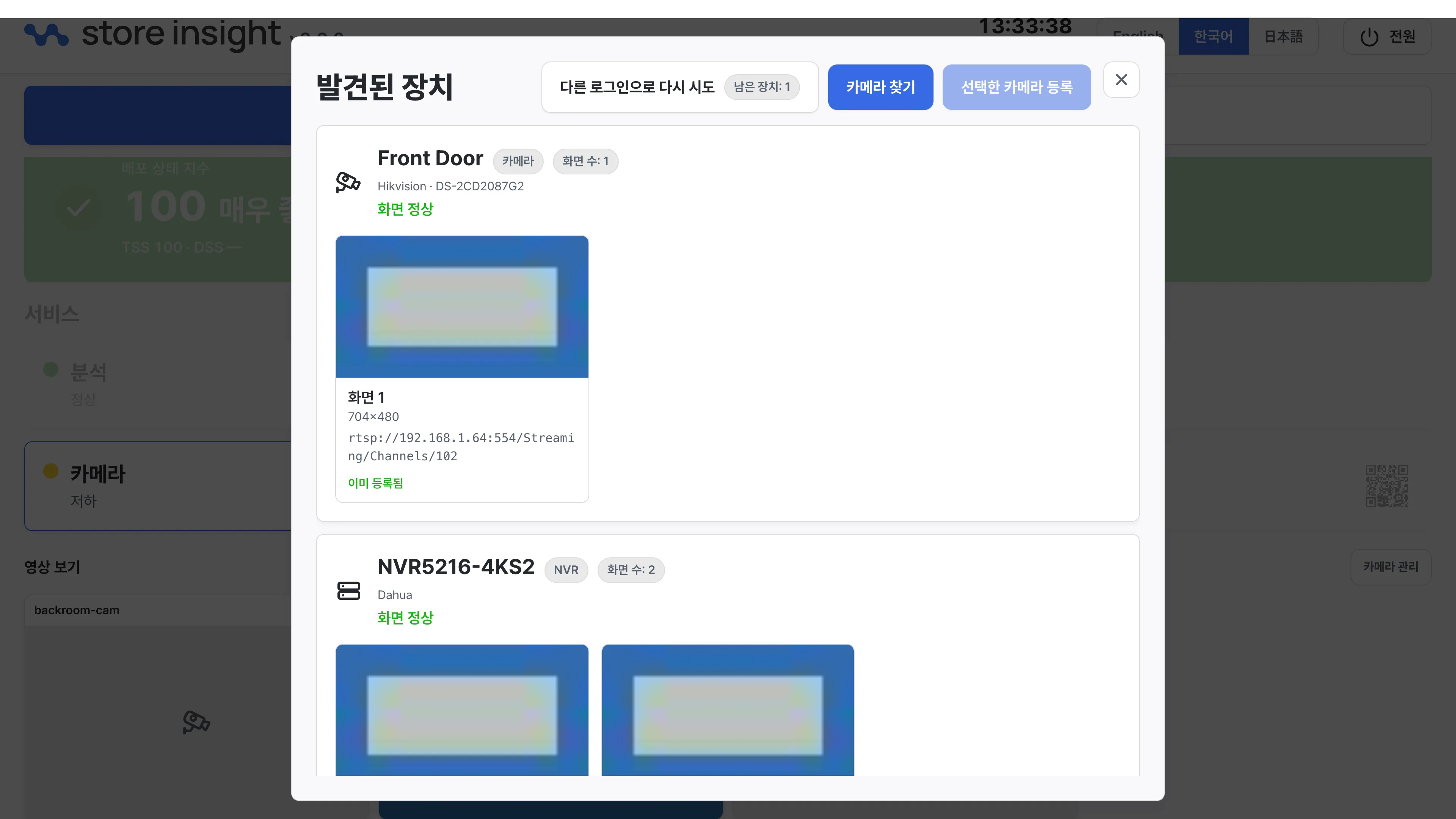
각 장치에는 다음 정보가 표시됩니다.
- 장치 종류 — 카메라, NVR(녹화기), 알 수 없음 중 하나로 표시됩니다. NVR은 여러 화면(채널)을 가질 수 있습니다.
- 장치 상태 — 확인 결과에 따라 다음 중 하나가 표시됩니다.
- 화면 정상 — 화면을 성공적으로 가져왔습니다.
- 아이디 또는 비밀번호가 거부되었습니다 — 다른 계정이 필요한 장치입니다.
- 응답 없음 — 장치가 응답하지 않았습니다.
- 이 장치에서 화면을 가져오지 못했습니다 — 연결은 되지만 화면을 열지 못했습니다.
- 화면 미리보기 — 화면별 실제 장면과 해상도, 스트리밍 주소가 표시됩니다.
일부 장치가 다른 계정을 사용한다면 다른 로그인으로 다시 시도 버튼으로 화면이 나오지 않은 장치만 다시 검색할 수 있습니다. 이미 가져온 화면은 그대로 유지되므로, 계정이 여러 개인 매장도 하나씩 차례로 처리하면 됩니다.
카메라 등록하기
화면이 확인된 카메라는 그 자리에서 스토어인사이트에 등록할 수 있습니다.
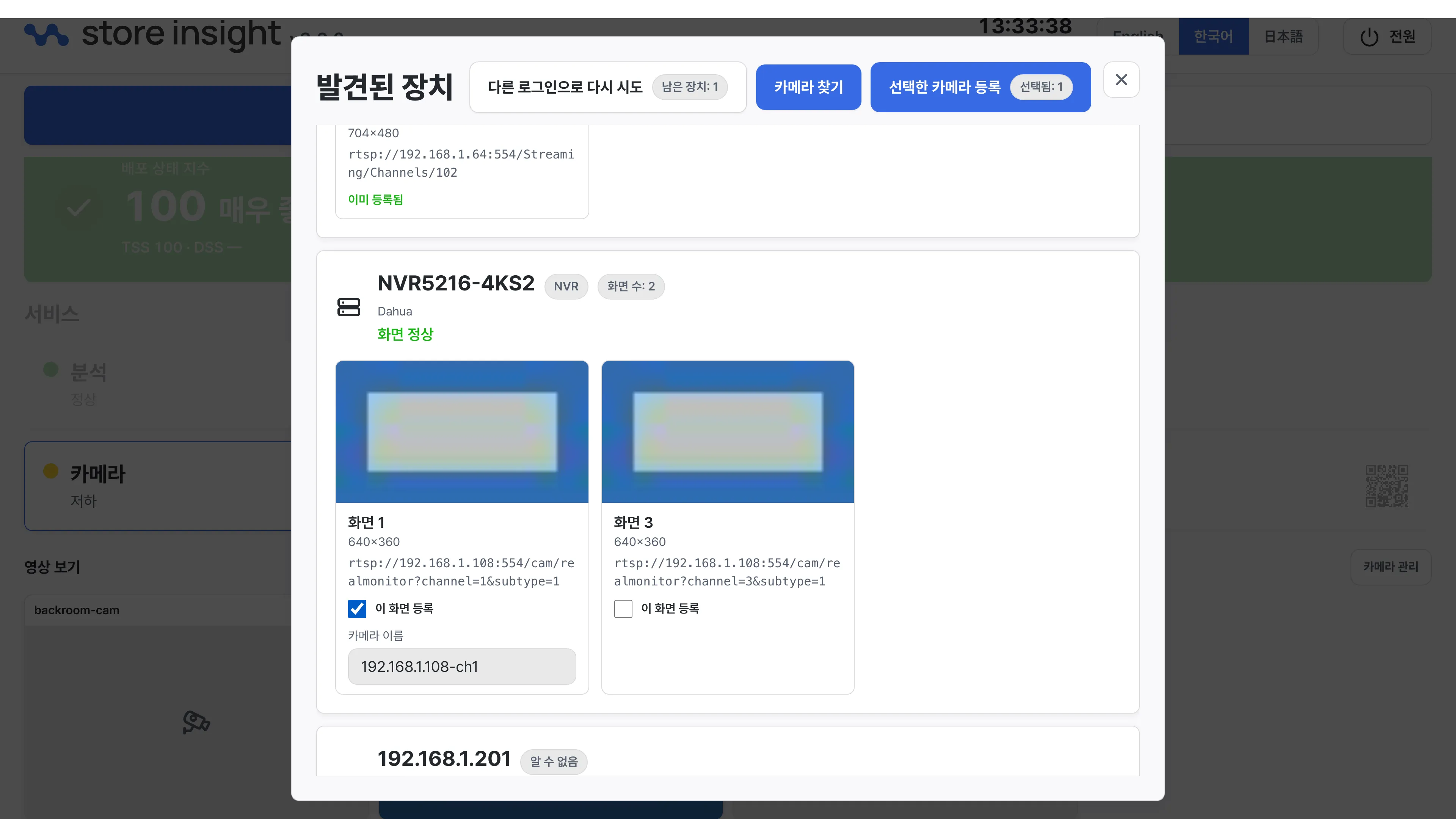
- 등록할 화면의 이 화면 등록에 체크합니다. NVR은 화면(채널) 단위로 골라서 등록할 수 있습니다.
- 카메라 이름을 원하는 이름으로 수정합니다. 기본 이름은 장치 주소와 채널 번호로 자동 입력됩니다.
- 창 위쪽의 선택한 카메라 등록 버튼을 누릅니다.
이미 등록된 화면에는 이미 등록됨 표시가 붙고 다시 선택할 수 없으므로, 같은 카메라가 중복 등록되는 일은 없습니다.
등록이 끝나면 영상 보기 목록과 대시보드 카메라 설정에 새 카메라가 바로 나타납니다. 등록 화면의 사진이 타일에 함께 저장되어, 이후 어떤 카메라인지 대조할 때 사용할 수 있습니다.
등록이 안 될 때
등록 버튼이 비활성화되어 있다면 창에 표시되는 사유를 확인해 주세요.
- 카메라 등록이 꺼져 있습니다 — 이 장비에서는 현장 등록 기능이 비활성화되어 있습니다. 딥핑소스에 문의해 주세요.
- 이 장비에서 PLUSINSIGHT 설치를 찾지 못했습니다 — 장비 상태 점검이 필요합니다. 딥핑소스에 문의해 주세요.
- PLUSINSIGHT 데이터베이스가 실행되고 있지 않습니다 — 상태 탭에서 데이터베이스 카드를 확인해 주세요. 중단 상태가 계속되면 딥핑소스에 문의 바랍니다.