

カメラの登録
ストリームネットワークの接続が終わったら、現地コントロールパネルで店舗のカメラを検索し、その場で StoreInsight に登録します。カメラのアドレスを事前に把握していなくてもよく、別の設定ツールも必要ありません。
カメラの検索
- ステータスタブでカメラカードを押し、映像表示エリアを開きます。
- カメラ管理ボタンを押すと、発見されたデバイスウィンドウが開きます。
- カメラ検索ボタンを押すと、カメラログインウィンドウが表示されます。
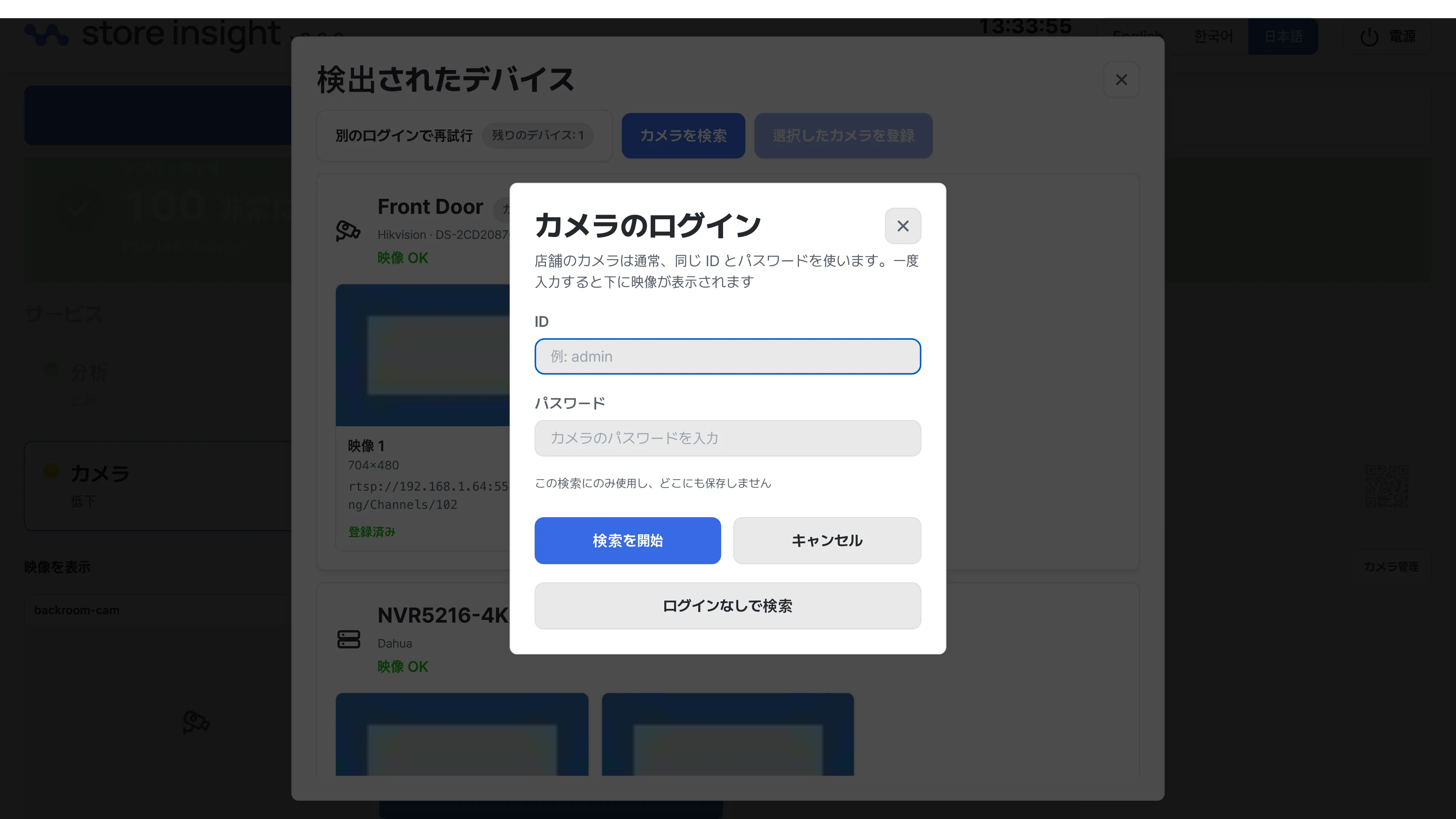
店舗のカメラは通常、同じIDとパスワードを使用します。一度入力すれば、検索されたデバイスの映像を取得して表示します。入力したアカウントは、今回の検索にのみ使用され、どこにも保存されません。
カメラの登録
検索が進むと、映像を取得できたデバイスから一覧に表示されます。事前情報のRTSPアドレスと照らし合わせ、登録するカメラを確認します。
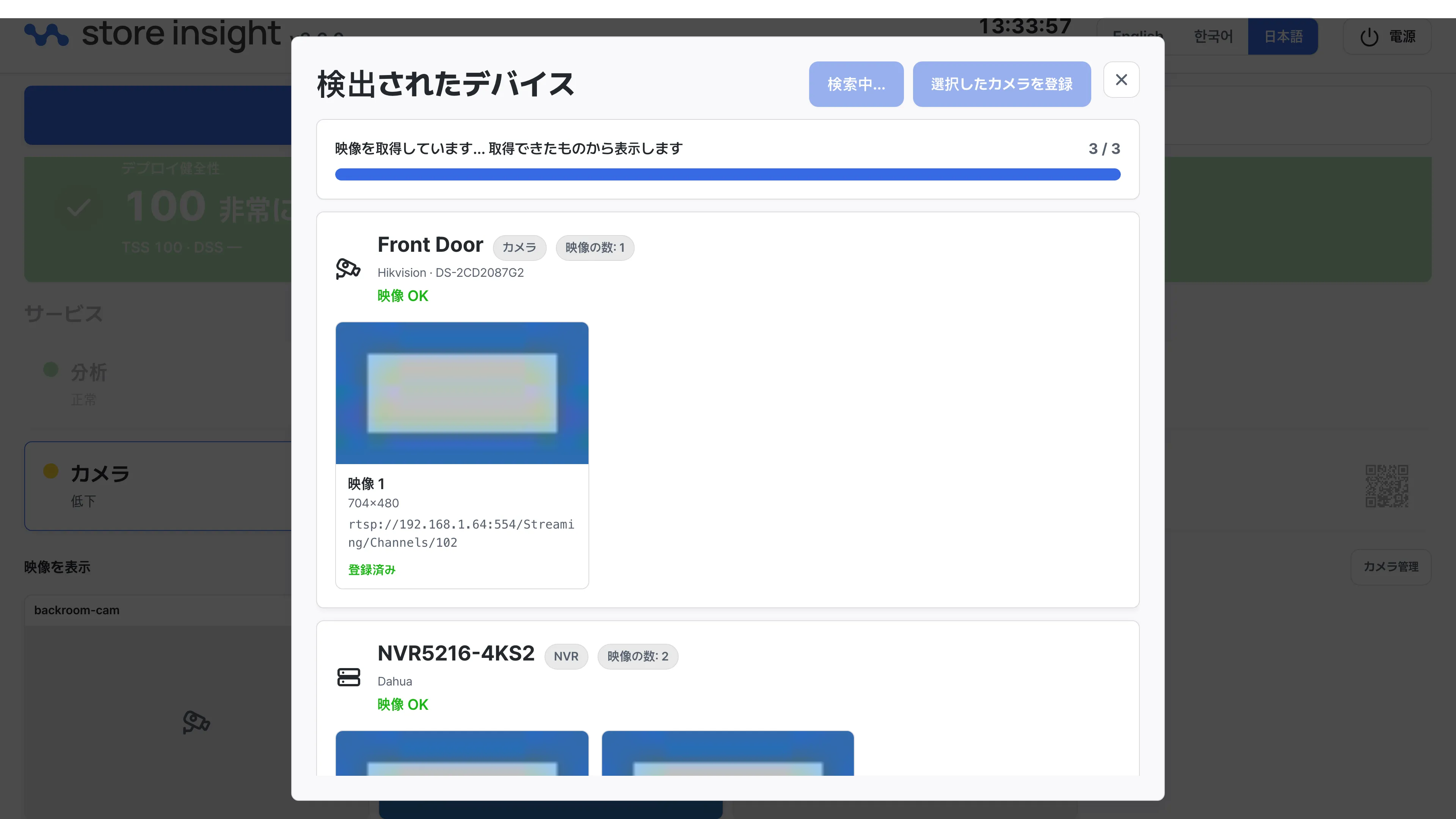
映像が確認できたカメラは、その場で登録します。
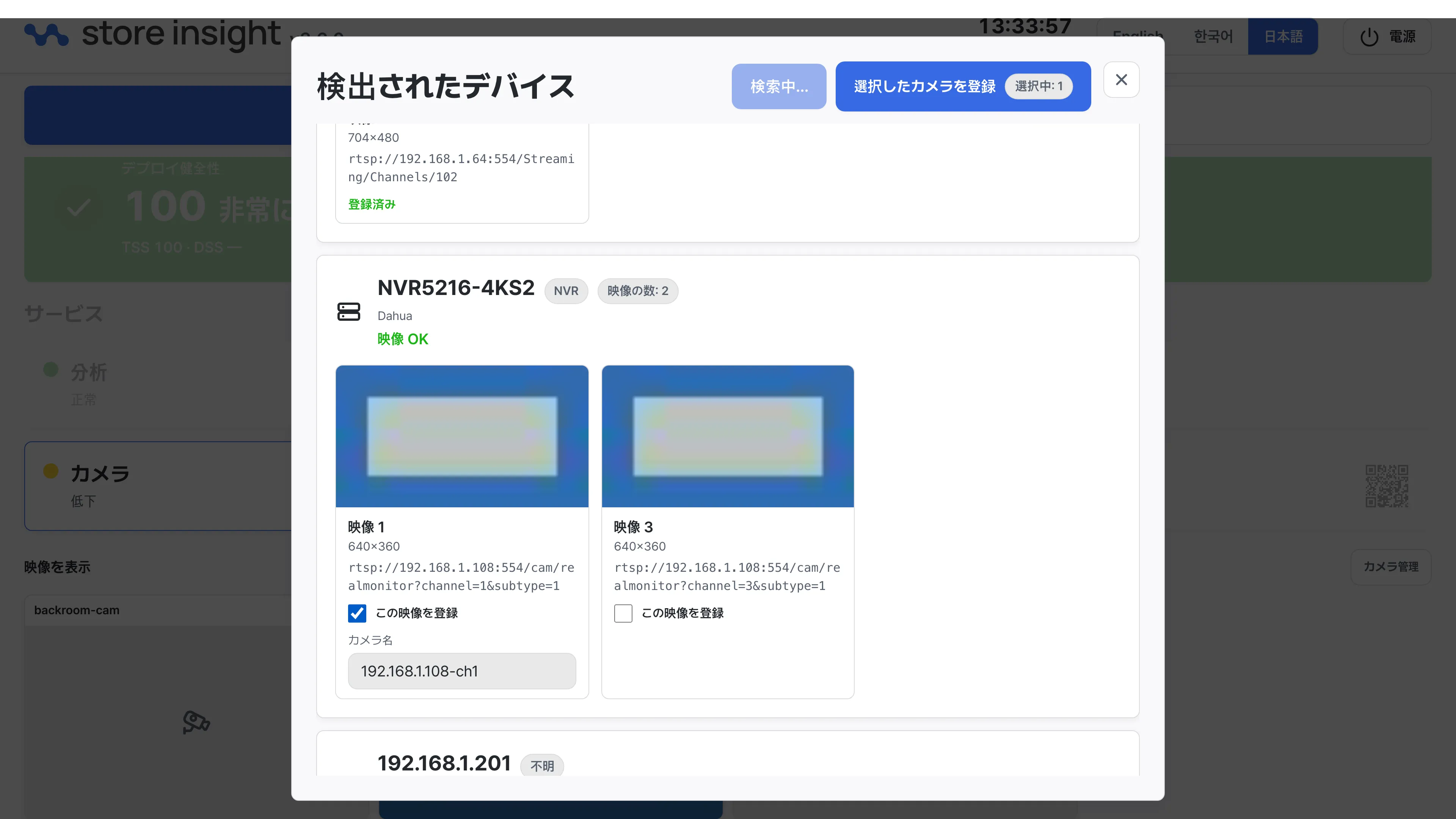
- 登録する映像のこの映像を登録にチェックを入れます。NVRは映像(チャンネル)単位で選んで登録できます。
- カメラ名を任意の名前に変更します。
- ウィンドウ上部の選択したカメラを登録ボタンを押します。
登録の確認
登録が終わると、映像表示の一覧とダッシュボードのカメラ設定に新しいカメラがすぐに表示されます。各タイルにはカメラ名とともにアクセス可能・アクセス不可の状態が表示されるため、登録したカメラがすべて正常に受信しているか確認できます。