

ネットワーク接続と設定
分析機器を映像機器・インターネット機器とLANケーブルで接続し、各接続のIPを現地コントロールパネルのネットワークタブで設定します。
映像機器への接続
分析機器がカメラ映像を受け取れるように、映像機器(カメラ・NVRまたはスイッチ)と分析機器をLANケーブルで接続します。
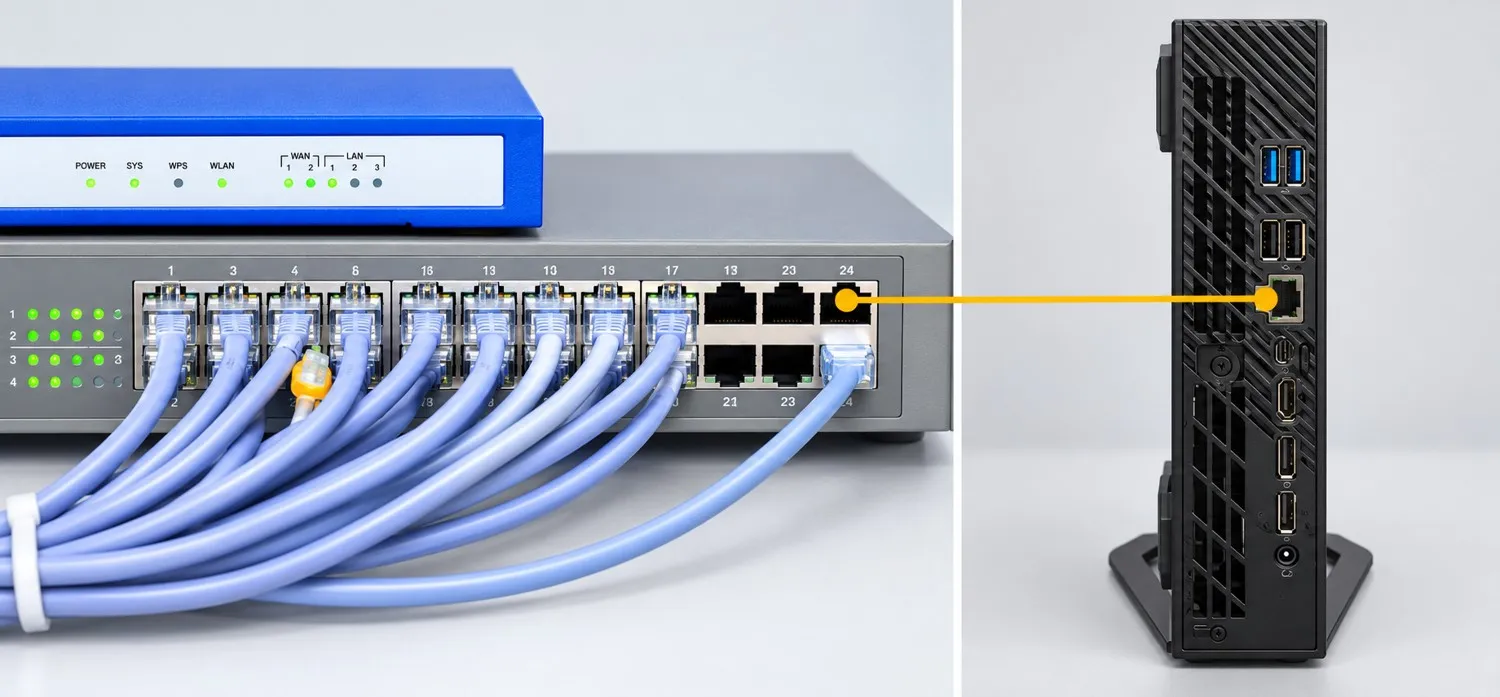
ストリームネットワークが2つ以上の場合は、USB有線LANアダプターを機器のUSBポートに挿して接続を増やせます。
ストリームネットワークの設定
現地コントロールパネルのネットワークタブで、いま接続した有線接続を探します。LANケーブルを接続すると、一覧にその接続が表示されます。
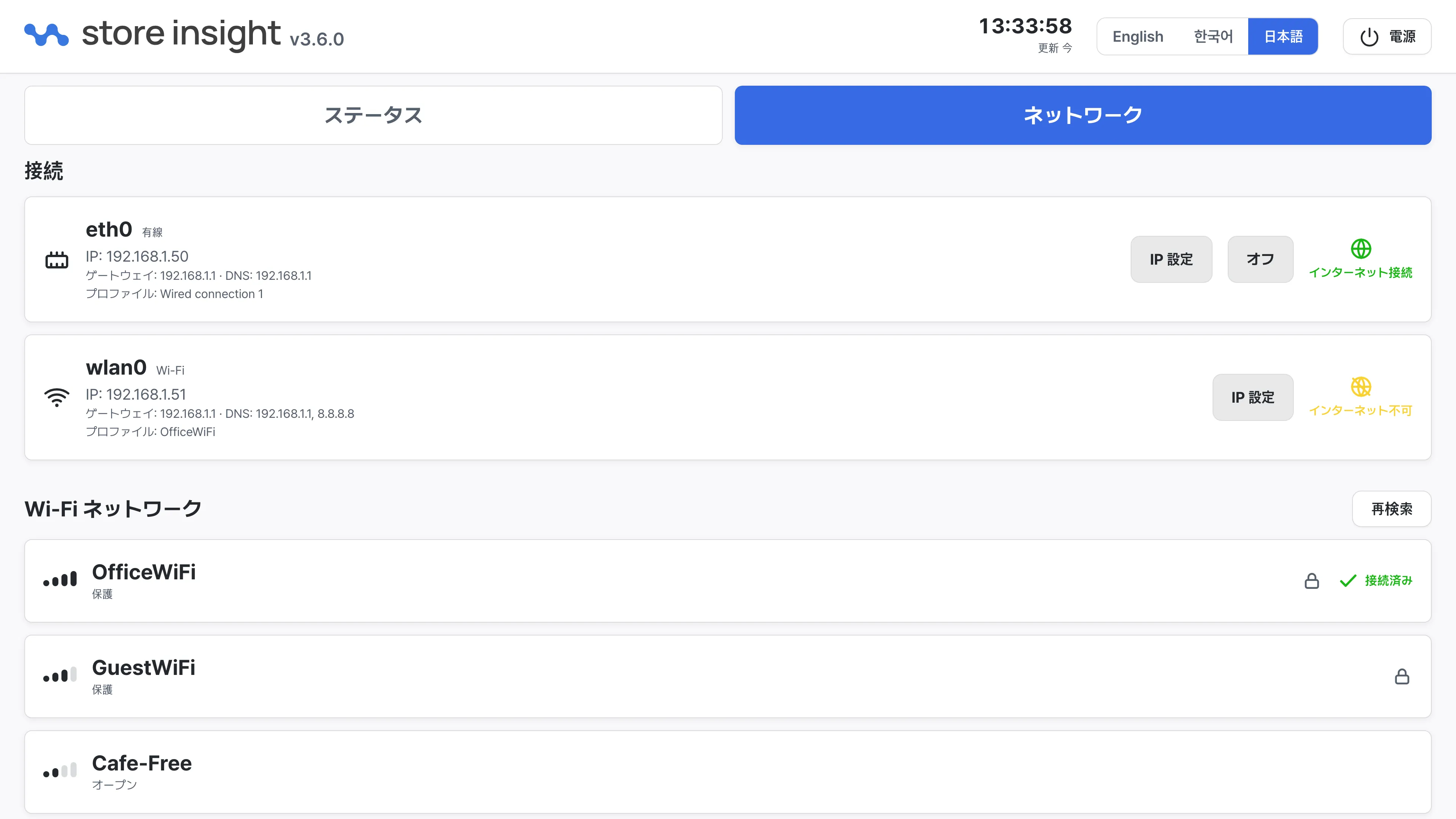
接続のIP設定ボタンを押し、ストリームネットワークに合った値を入力します。
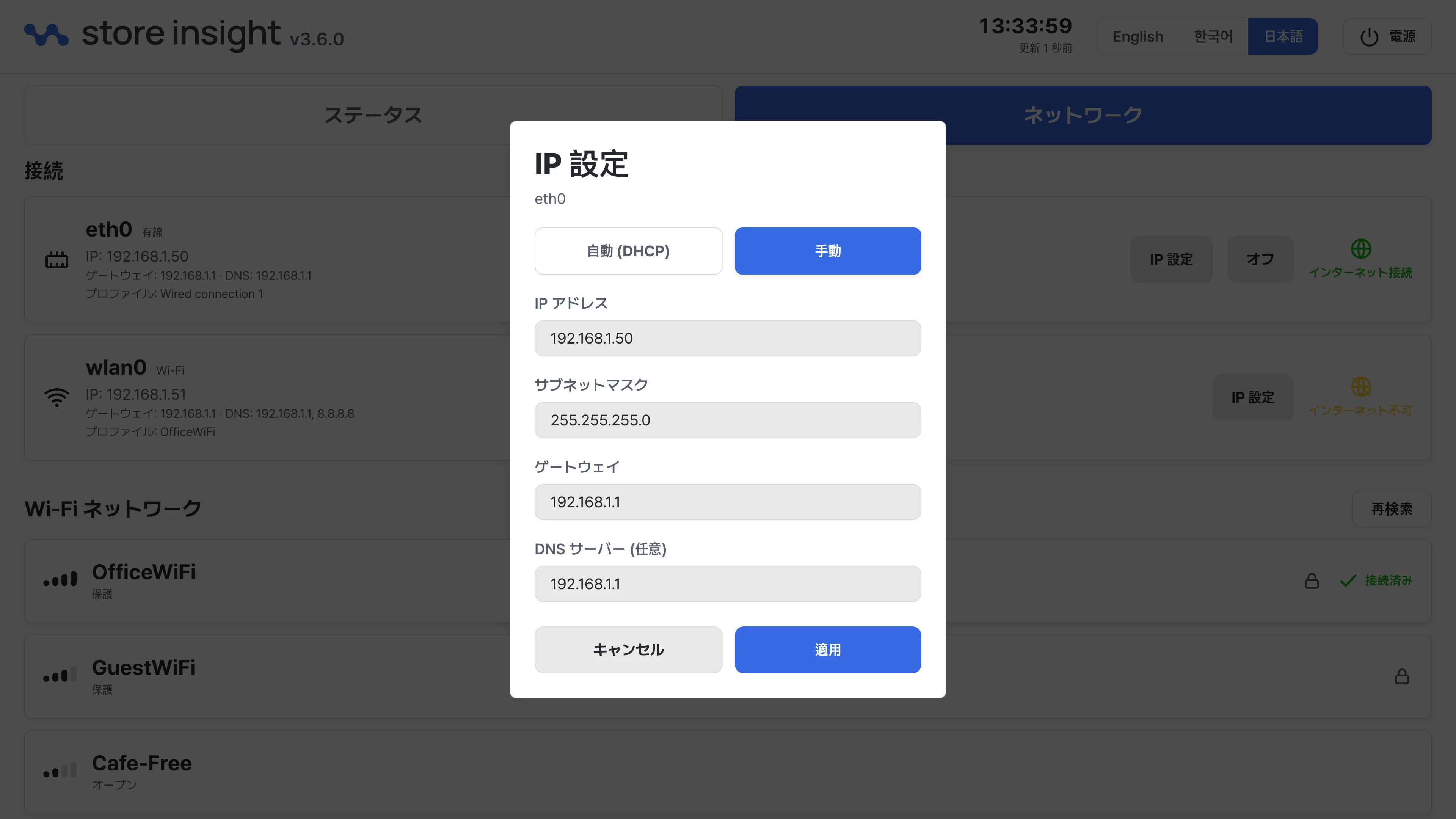
- 自動 (DHCP) — 映像機器側でアドレスを自動的に割り当てる場合に選択します。
- 手動 — Address・Netmask・Gateway・DNSを直接入力します。事前情報に取り決めた値があれば、ストリームネットワークに合わせて入力してください。
入力値は適用前に形式を検査し、誤ったアドレスは適用されません。詳しい操作はネットワークタブのページを参照してください。
インターネット機器への接続
分析機器がインターネットに接続できるように、インターネット機器(ルーター・VPN機器など)と分析機器をLANケーブルで接続します。
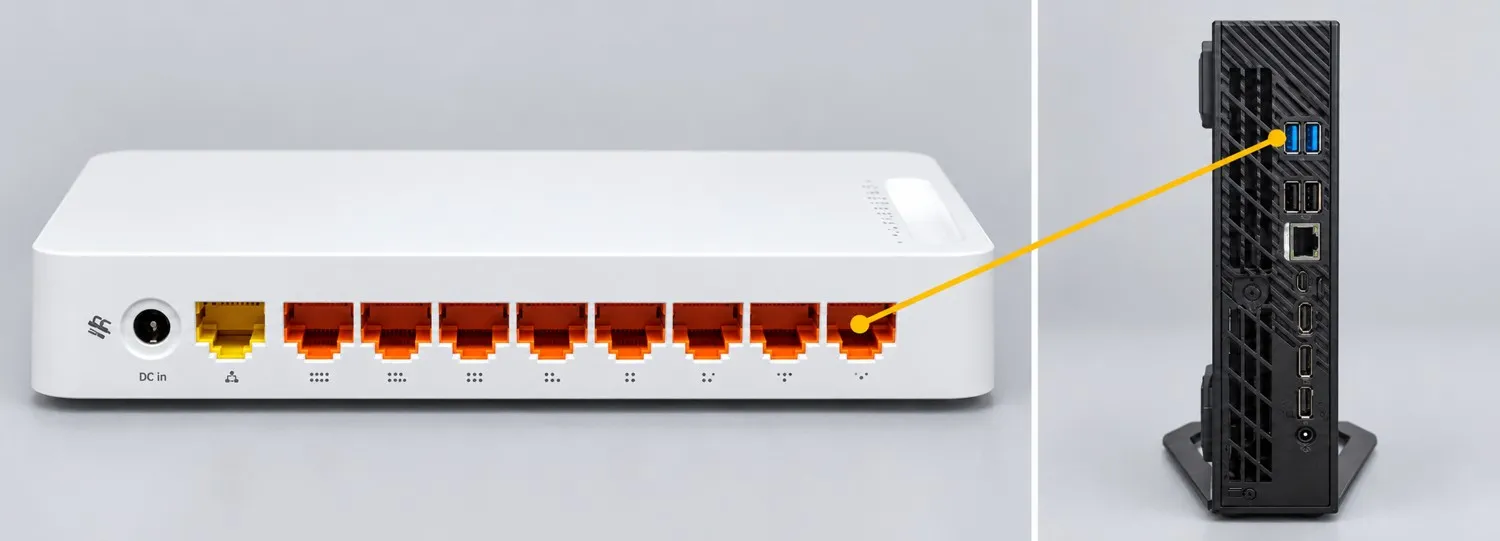
インターネットネットワークの設定
ストリームネットワークと同じ方法で、ネットワークタブからインターネット機器につながる有線接続を探し、IP設定を開きます。インターネットに接続できるように、自動(DHCP)または手動で値を入力します。
有線の代わりに店舗のWi-Fiでインターネットに接続するには、ネットワークタブのWi-Fi一覧から店舗ネットワークを選んで接続できます。詳しい方法はネットワークタブ — Wi-Fiに接続するを参照してください。
インターネット接続が正常かどうかは、ステータスタブのインターネットカードで確認できます。次の手順はカメラの登録です。