

カメラ管理
カメラのアドレスが分からなくても、現地コントロールパネルで店舗ネットワークのカメラを検索し、映像を確認して、その場で StoreInsight に登録できます。カメラを新しく設置・交換したときも、別の設定ツールなしで現場で接続を完了できます。
カメラを検索する
- ステータスタブでカメラカードを押し、映像を表示エリアを開きます。
- カメラ管理ボタンを押すと検出されたデバイスダイアログが開きます。
- カメラを検索ボタンを押すとカメラのログインダイアログが表示されます。
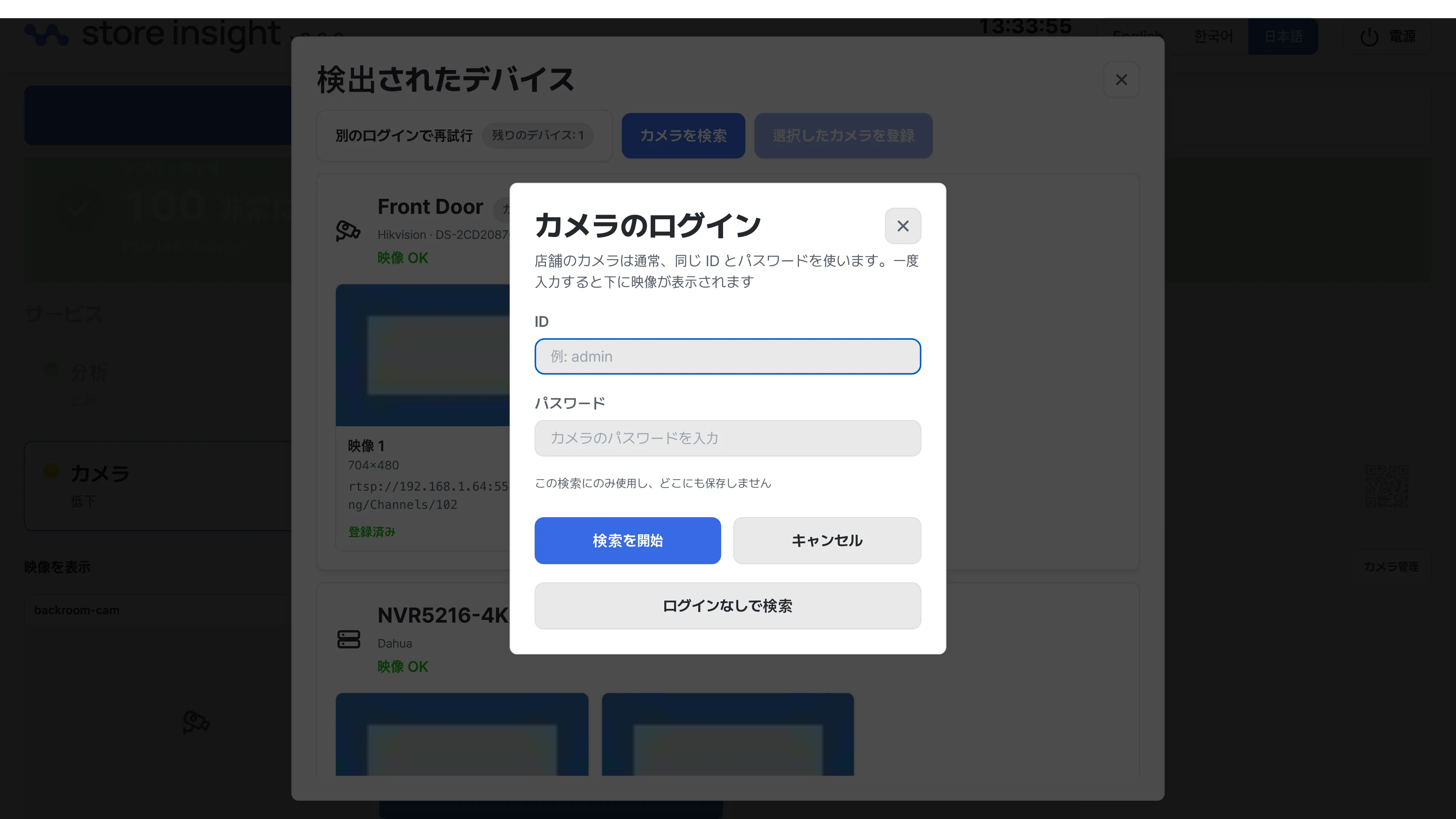
店舗のカメラは通常、同じ ID とパスワードを使います。一度入力すると、見つかったデバイスの映像を取得して下に表示します。
- 入力したアカウントはこの検索にのみ使用し、どこにも保存しません。
- アカウントが分からない場合はログインなしで検索を押すと、映像なしでデバイスの一覧だけを確認できます。
検索結果の見方
検索は店舗ネットワーク全体を調べるため、数分かかることがあります。映像の取得に成功したデバイスから順にリストの上部に表示されるので、検索が終わるまで待つ必要はありません。
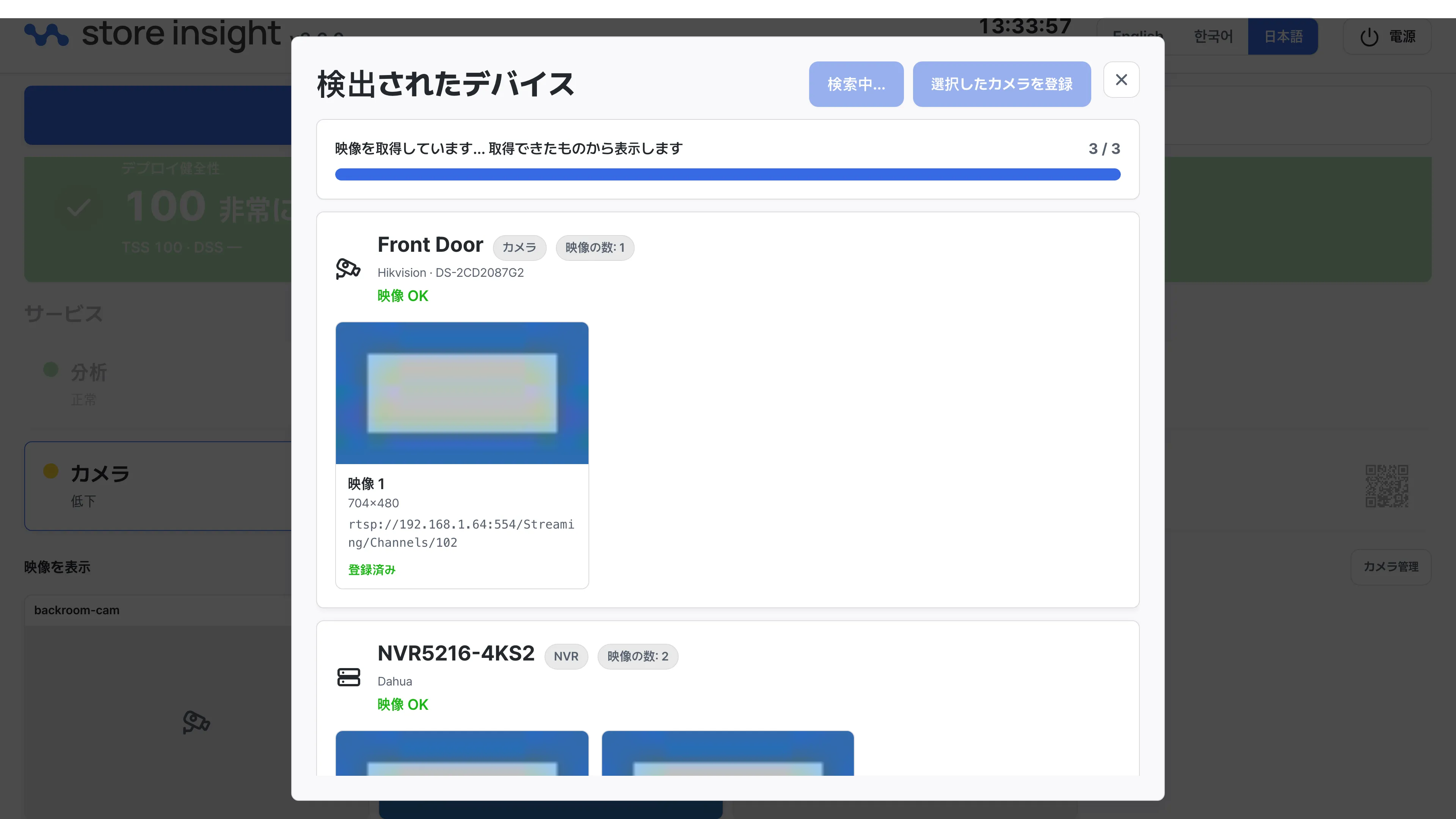
各デバイスには次の情報が表示されます。
- デバイスの種類 — カメラ、NVR(レコーダー)、不明のいずれかで表示されます。NVR は複数の映像(チャンネル)を持つことがあります。
- デバイスの状態 — 確認結果に応じて次のいずれかが表示されます。
- 映像 OK — 映像を正常に取得できました。
- ID またはパスワードが拒否されました — 別のアカウントが必要なデバイスです。
- 応答なし — デバイスが応答しませんでした。
- このデバイスから映像を取得できませんでした — 接続はできますが映像を開けませんでした。
- 映像のプレビュー — 映像ごとの実際のシーン、解像度、ストリーミングアドレスが表示されます。
一部のデバイスが別のアカウントを使っている場合は、別のログインで再試行ボタンで映像が出なかったデバイスだけを再検索できます。すでに取得した映像はそのまま残るため、アカウントが複数ある店舗でも 1 つずつ順に処理できます。
カメラを登録する
映像を確認できたカメラは、その場で StoreInsight に登録できます。
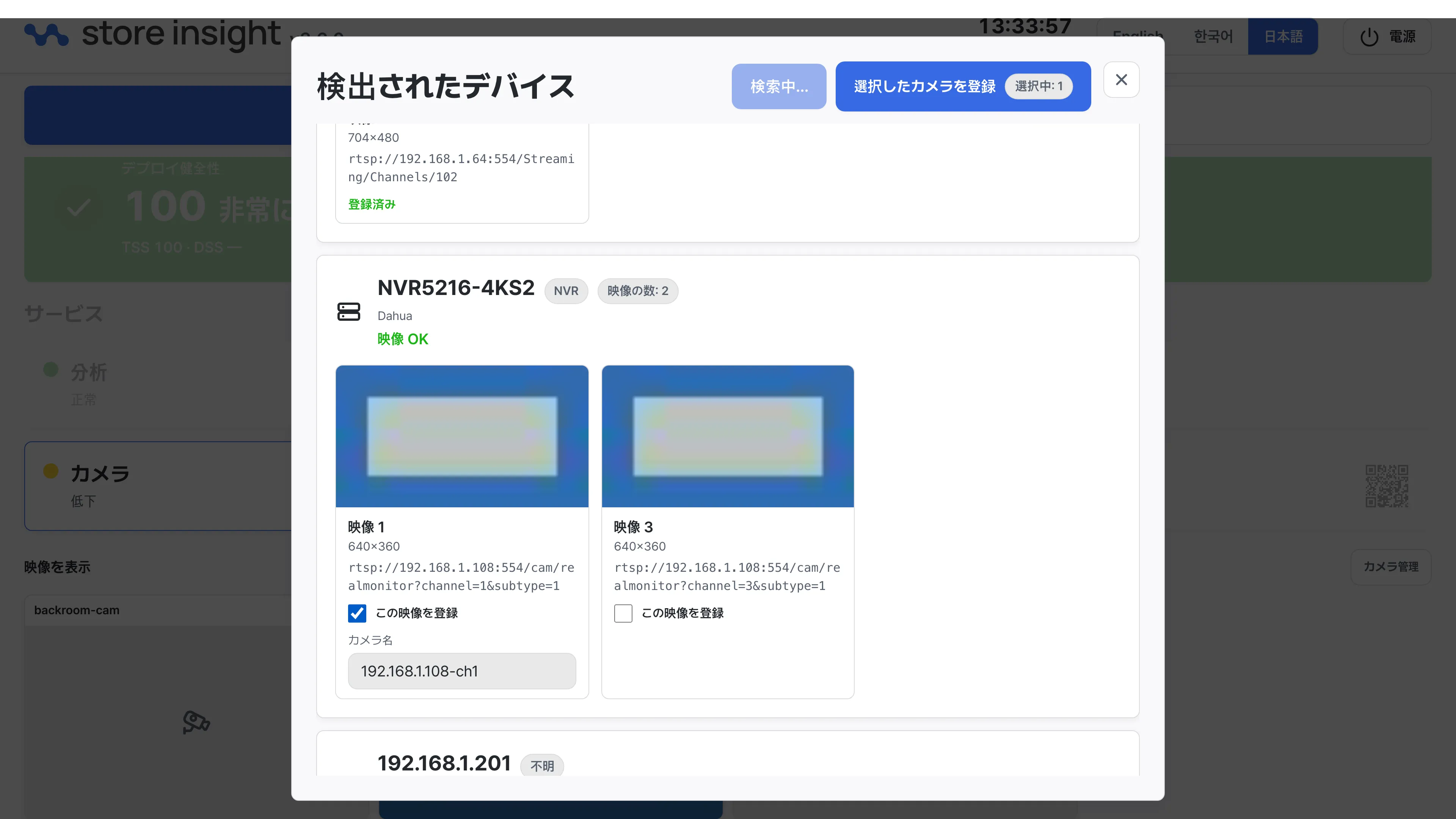
- 登録する映像のこの映像を登録にチェックを入れます。NVR は映像(チャンネル)単位で選んで登録できます。
- カメラ名を必要に応じて変更します。デバイスのアドレスとチャンネル番号による既定の名前が自動入力されています。
- ダイアログ上部の選択したカメラを登録ボタンを押します。
すでに登録済みの映像には登録済みの表示が付いて選択できないため、同じカメラが二重に登録されることはありません。
登録が完了すると、映像を表示リストとダッシュボードのカメラ設定に新しいカメラがすぐに表示されます。登録時の写真がタイルに保存され、後でどのカメラかを見分けるのに使えます。
登録できないとき
登録ボタンが無効になっている場合は、ダイアログに表示される理由を確認してください。
- カメラ登録がオフになっています — この機器では現地登録機能が無効化されています。ディーピングソースまでお問い合わせください。
- この機器で PLUSINSIGHT の設置が見つかりません — 機器の点検が必要です。ディーピングソースまでお問い合わせください。
- PLUSINSIGHT のデータベースが起動していません — ステータスタブでデータベースカードを確認してください。停止状態が続く場合はディーピングソースまでお問い合わせください。