

イベントのスケジュール設定
機能の説明
- イベント期間中、各スケジュールに関する情報をレポート形式で確認できます。
- 2 つのイベントを同時に選択して比較すると、イベントごとの参加率・効果を分析できます。
1. イベントのスケジュール設定画面への移動

画面左下で 設定ボタン をクリックして、設定画面に移動します。
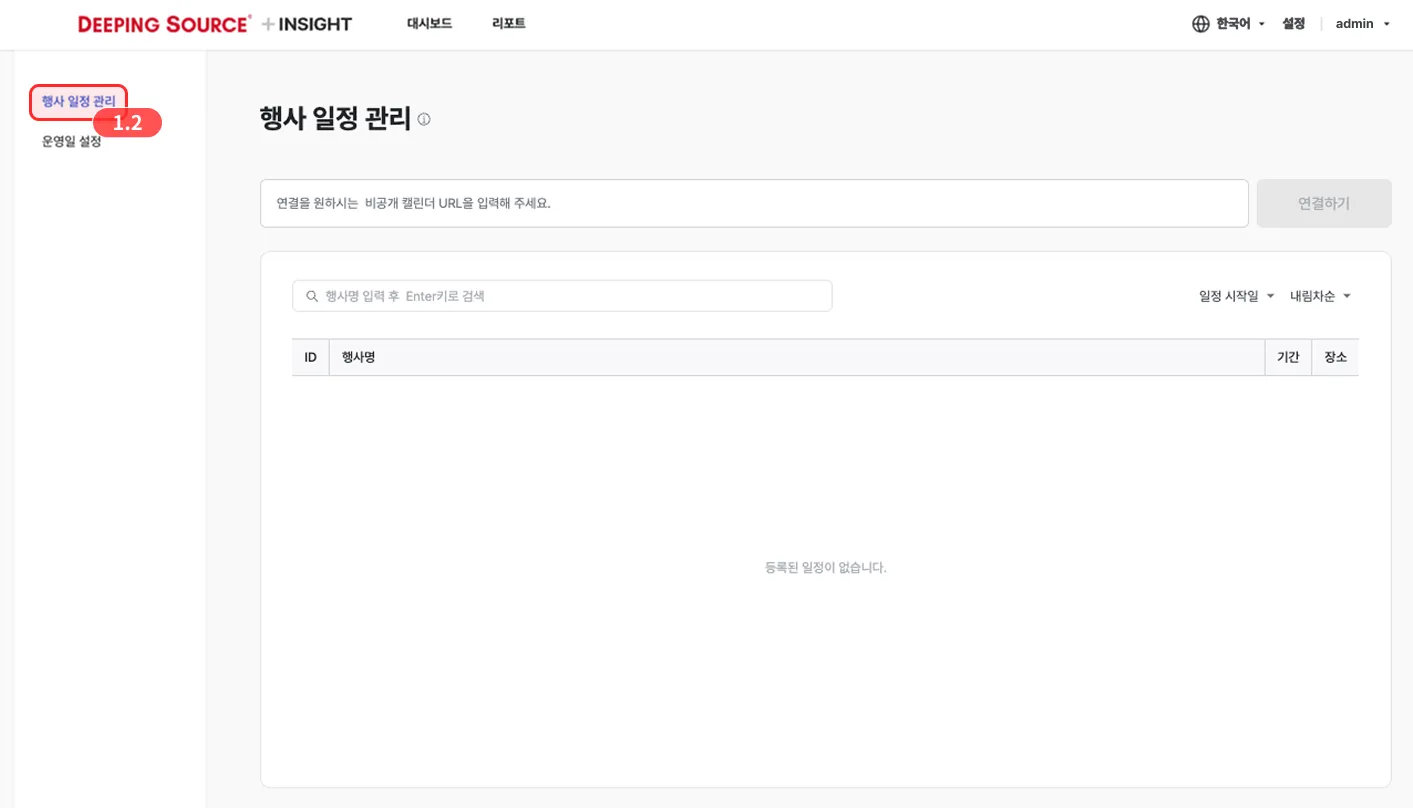
設定画面の左メニューで イベントのスケジュール設定 ボタンをクリックします。
2. Google Calendar からカレンダー URL をコピー
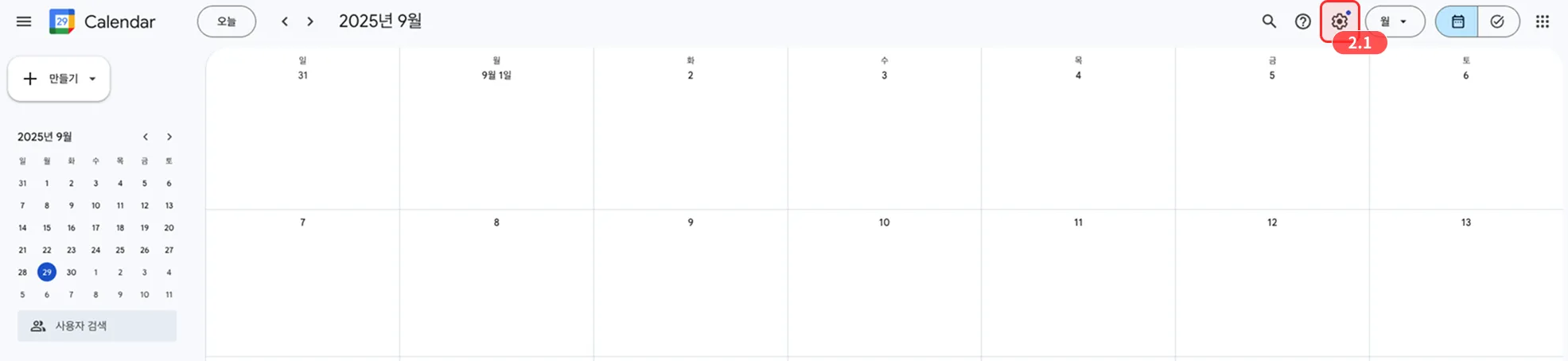
イベントスケジュールを作成する Google Calendar の右上で ⚙️ 設定ボタン をクリックします。
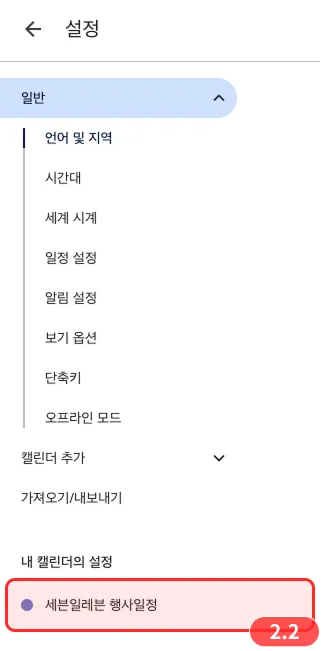
設定画面の左メニューで イベントスケジュールが作成されたカレンダー を選択します。
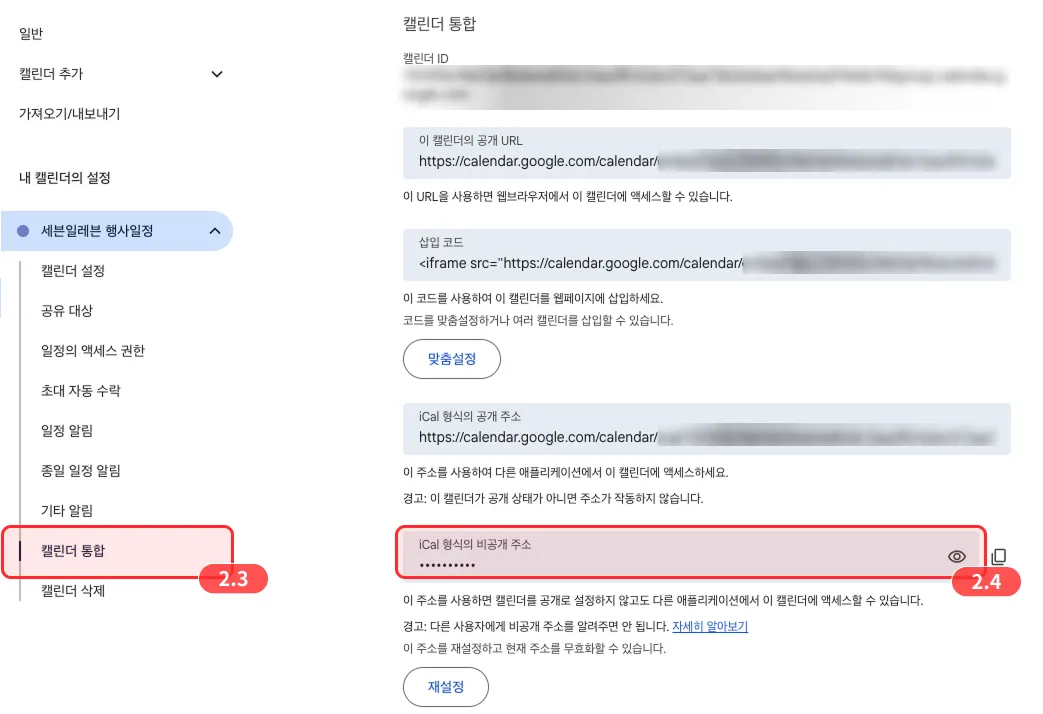
- 選択したカレンダー内の カレンダー統合 メニューに移動します。
- カレンダー統合メニュー内の iCal 形式の非公開 URL をコピーします。
イベントスケジュールの登録フォーマットはありますか?
決まった登録フォーマットはありません。タイトルと期間を自由に入力します。
- タイトル: イベント内容が一目で確認できるように記入します。
- 期間: イベントスケジュールに合わせて設定します。
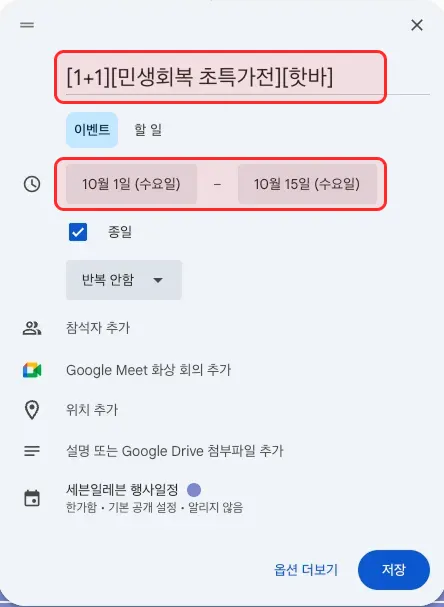
3. StoreInsight にカレンダー URL を貼り付け
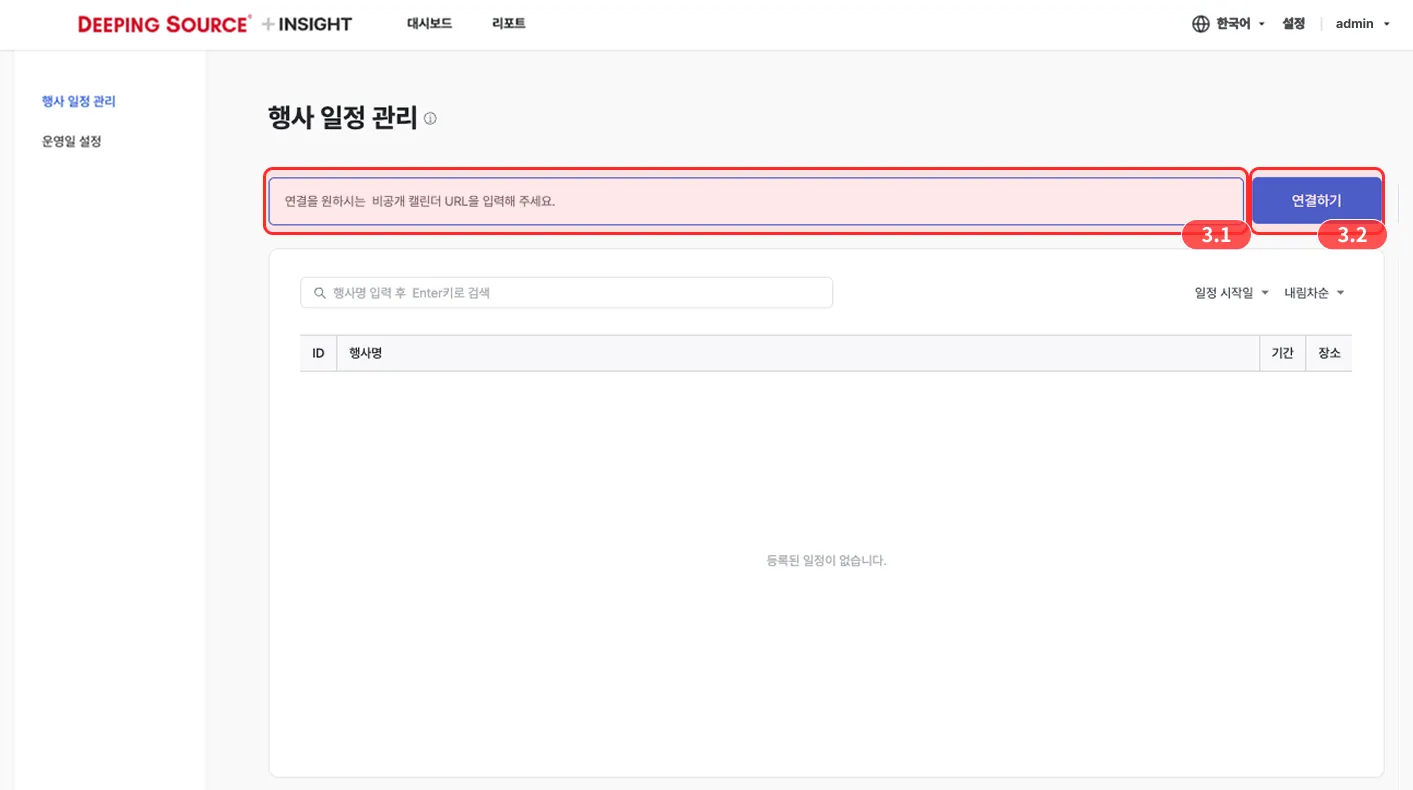
- イベントのスケジュール設定画面で、コピーした iCal 形式の非公開 URL を入力します。
- 接続する ボタンをクリックします。