

ネットワークタブ
ネットワークタブでは、分析機器のインターネット接続状態を確認し、店舗の Wi-Fi ネットワークへの接続や IP 設定の変更ができます。ルーターを交換したときや店舗のネットワーク構成が変わったときに、現場ですぐに接続を復旧できます。
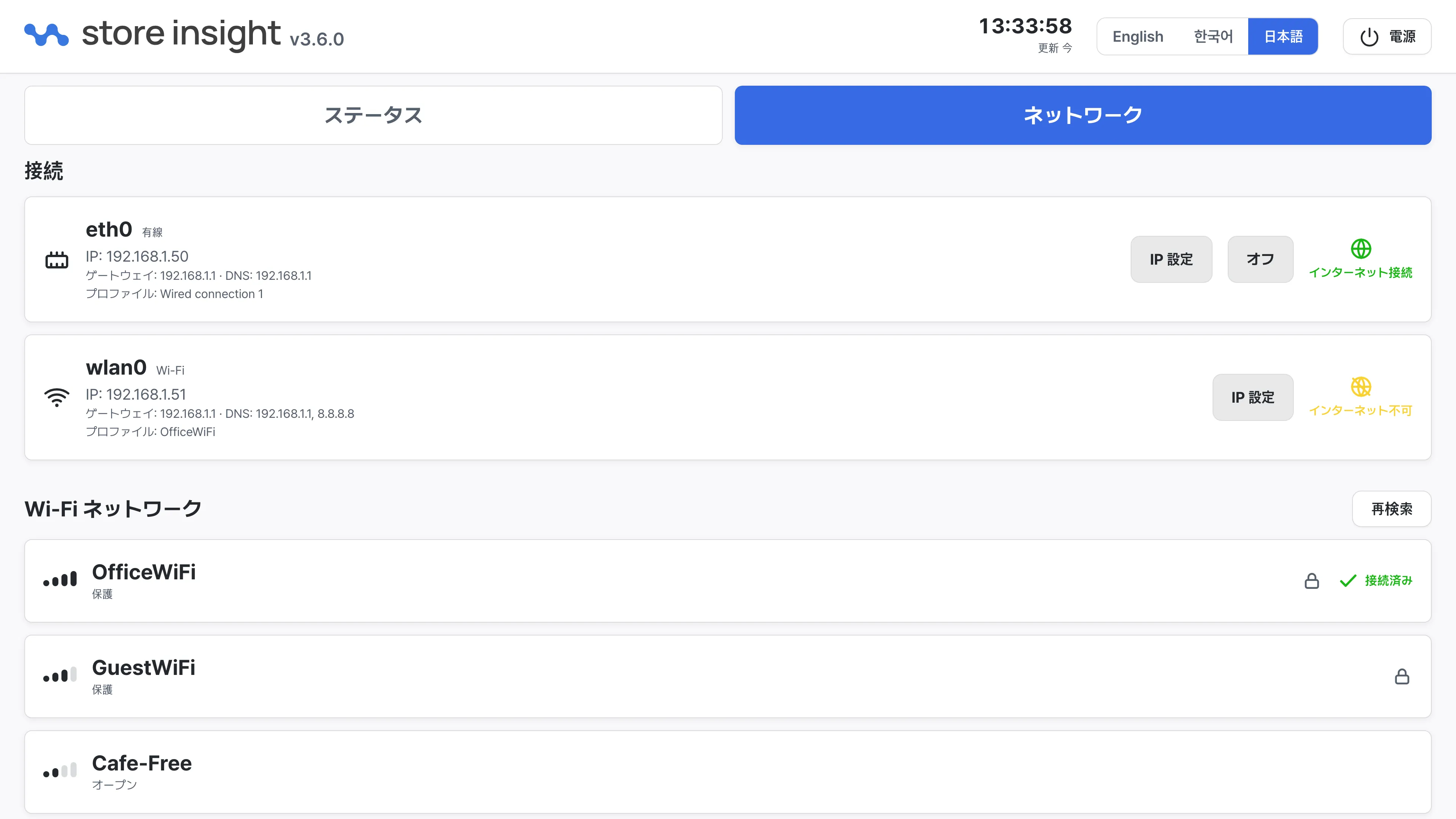
接続
機器に搭載されているネットワークアダプターがリストで表示されます。
- 有線 — LAN ケーブルによる有線接続です。現在の IP アドレス・プロファイルとともにゲートウェイ・DNS の情報が表示され、接続されていない場合は「未接続」と表示されます。
- Wi-Fi — 無線接続です。接続中のネットワーク名と IP アドレスが表示されます。機器に無線アダプターがない場合は「この機器には無線アダプターがありません」と案内されます。
各接続には、実際にインターネットへ到達できているかどうかのバッジも表示されるため、ケーブルは挿さっているのにインターネットにつながらない状態も見分けられます。有線接続は右側のオン/オフボタンでリンクを有効・無効にできます。
IP 設定
接続の IP 設定ボタンを押すと、IP 設定ダイアログが開きます。
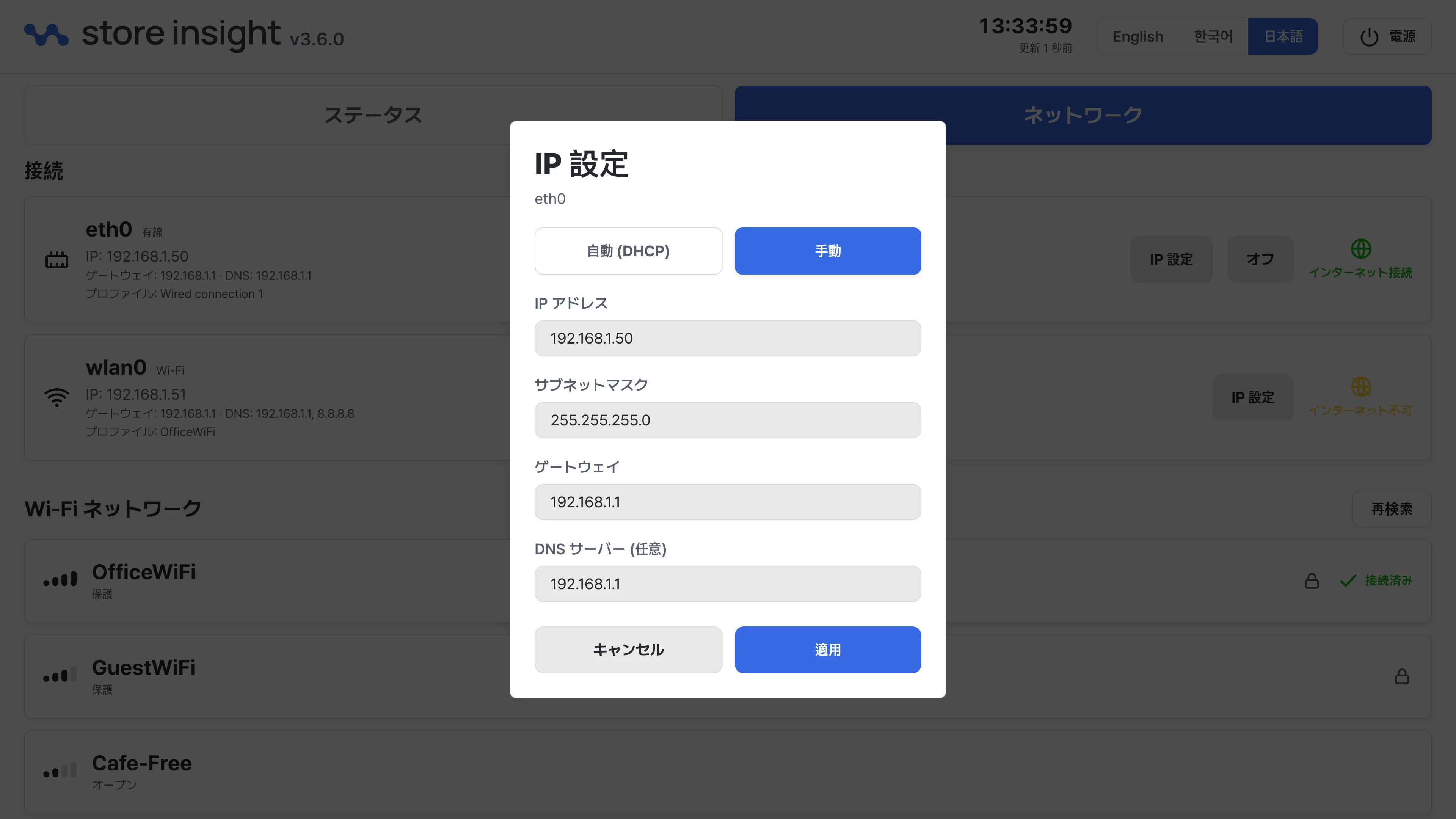
- 自動 (DHCP) — ルーターがアドレスを自動的に割り当てます。一般的な店舗環境の既定の設定です。
- 手動 — IP アドレス・サブネットマスク・ゲートウェイを直接入力します。DNS サーバーは任意で、最大 6 件まで入力できます。
入力値は適用前に形式を検査し、不正なアドレスは適用されません。手動設定には、店舗のネットワーク管理者が指定した値を使用してください。
Wi-Fi ネットワーク
周辺で検出された Wi-Fi ネットワークが電波強度の順に表示されます。
- 各ネットワークには電波強度バーとともに、保護(パスワードが必要)またはオープン(パスワード不要)の表示が付きます。
- 現在接続中のネットワークには接続済みの表示が付きます。
- リストは定期的に自動更新されますが、再検索ボタンですぐに更新することもできます。
Wi-Fi に接続する
- リストから接続するネットワークを選択します。
- ネットワークに接続ダイアログが開いたら、パスワードを入力します。パスワードは 8 文字以上が必要で、オープンネットワークはパスワードなしでそのまま接続されます。
- 接続ボタンを押すと接続が進行し、完了するとリストに接続済みの表示が付きます。
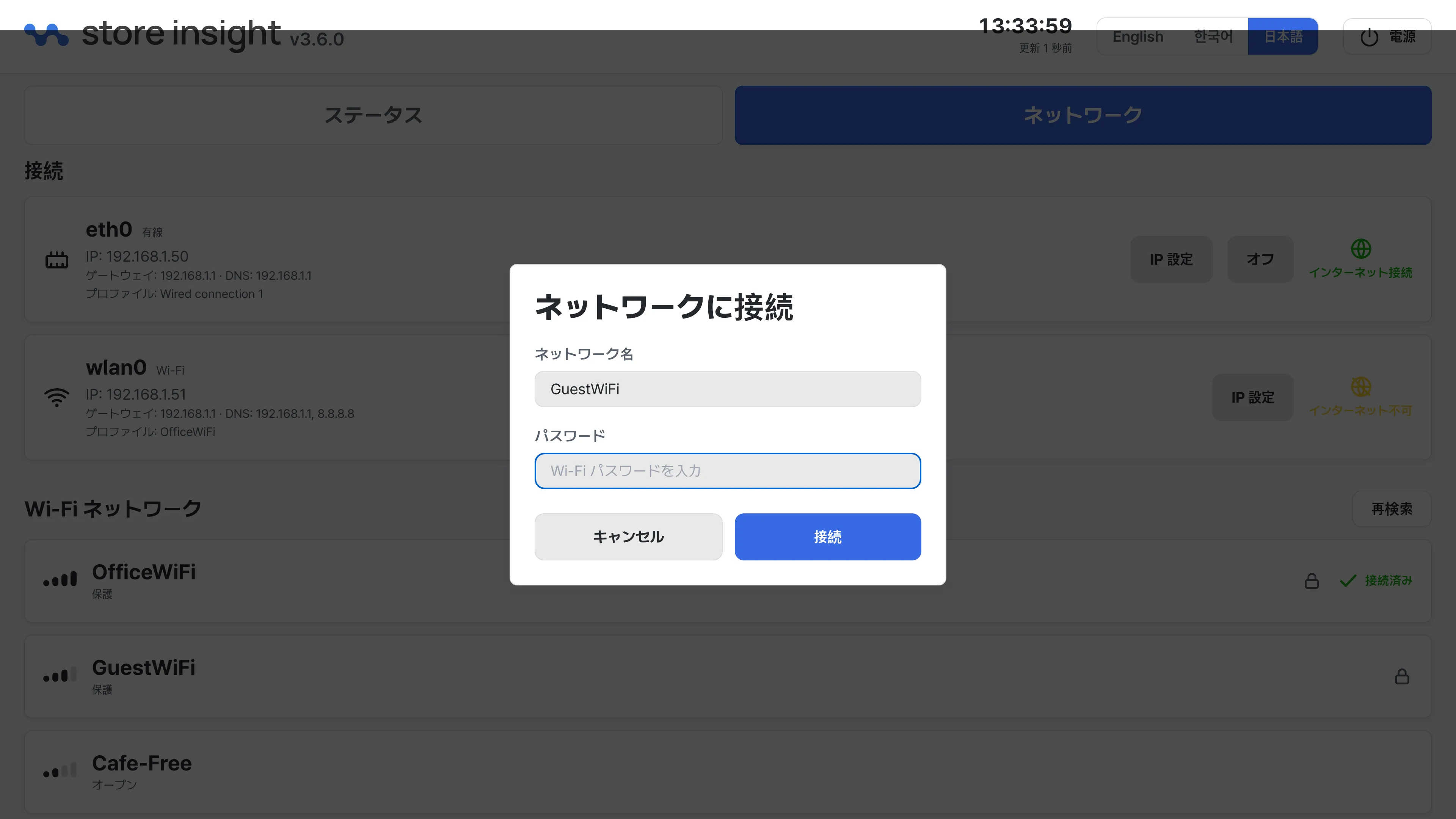
接続に失敗すると「ネットワークに接続できませんでした」というメッセージが表示されます。パスワードを確認のうえ、もう一度お試しください。