

商品展示設定
機能の説明
- 店舗に展示された 商品単位 で、訪問・関心データを分析するための設定です。
- 商品が置かれた 陳列棚(商品エリア) と、来店客が商品を見るために立つ 関心ゾーン を描き、両者を Funnel Zone Config で接続します。
- 商品ごとに メーカー を指定し、顧客アカウントにメーカーを紐づけると、アカウントに紐づいたメーカーの商品のみが表示されます。 それ以外の商品は、レポート上で メーカー名・カテゴリー・商品名がぼかし処理 されます。
- 設定結果は 訪問者情報 と 商品別関心度 レポートで確認します。
設定の流れ一覧
| 順序 | 設定 | 設定メニュー | 内容 |
|---|---|---|---|
| 1 | メーカー設定 | メーカー設定 | 展示商品のメーカー一覧を登録 |
| 2 | 陳列棚を描く | ゾーン設定 → 通行不可: 陳列棚 | 商品エリア・展示期間・メーカーを指定 |
| 3 | 関心エリアを描く | ゾーン設定 → 通行: 関心 | 来店客が商品を見るために立つエリアを指定 |
| 4 | ファネルゾーン設定 | Funnel Zone Config | 陳列棚と関心ゾーンを接続 |
| 5 | アカウント設定 | User Management | 顧客アカウントの作成と閲覧可能メーカーの登録 |
1. メーカー設定
展示する商品のメーカー(製造元)を登録します。ここで登録したメーカーが、陳列棚の メーカー名 とアカウントの 閲覧可能メーカー の選択肢に表示されます。
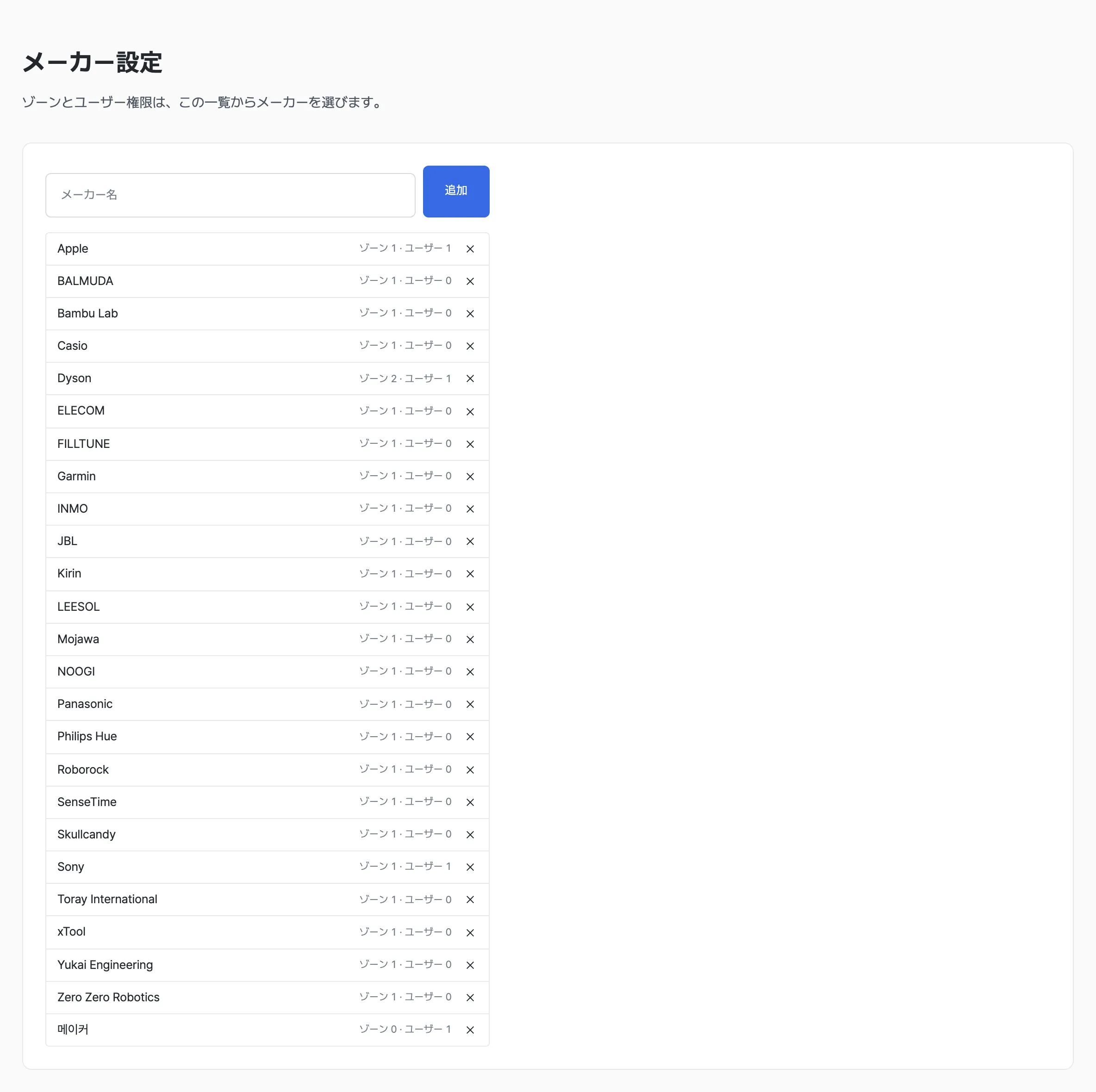
- 設定画面の左メニューから メーカー設定 をクリックします。
- メーカー名 を入力し、追加 ボタンをクリックします。
- 一覧で、メーカーごとに紐づいた ゾーン数 と ユーザー数 を確認できます。
- 使用しなくなったメーカーは X ボタン で削除します。
2. 陳列棚を描く
陳列棚は 商品が置かれたエリア です。商品 1 つ(または一緒に分析したい商品のまとまり)ごとに、陳列棚ゾーンを 1 つずつ描きます。
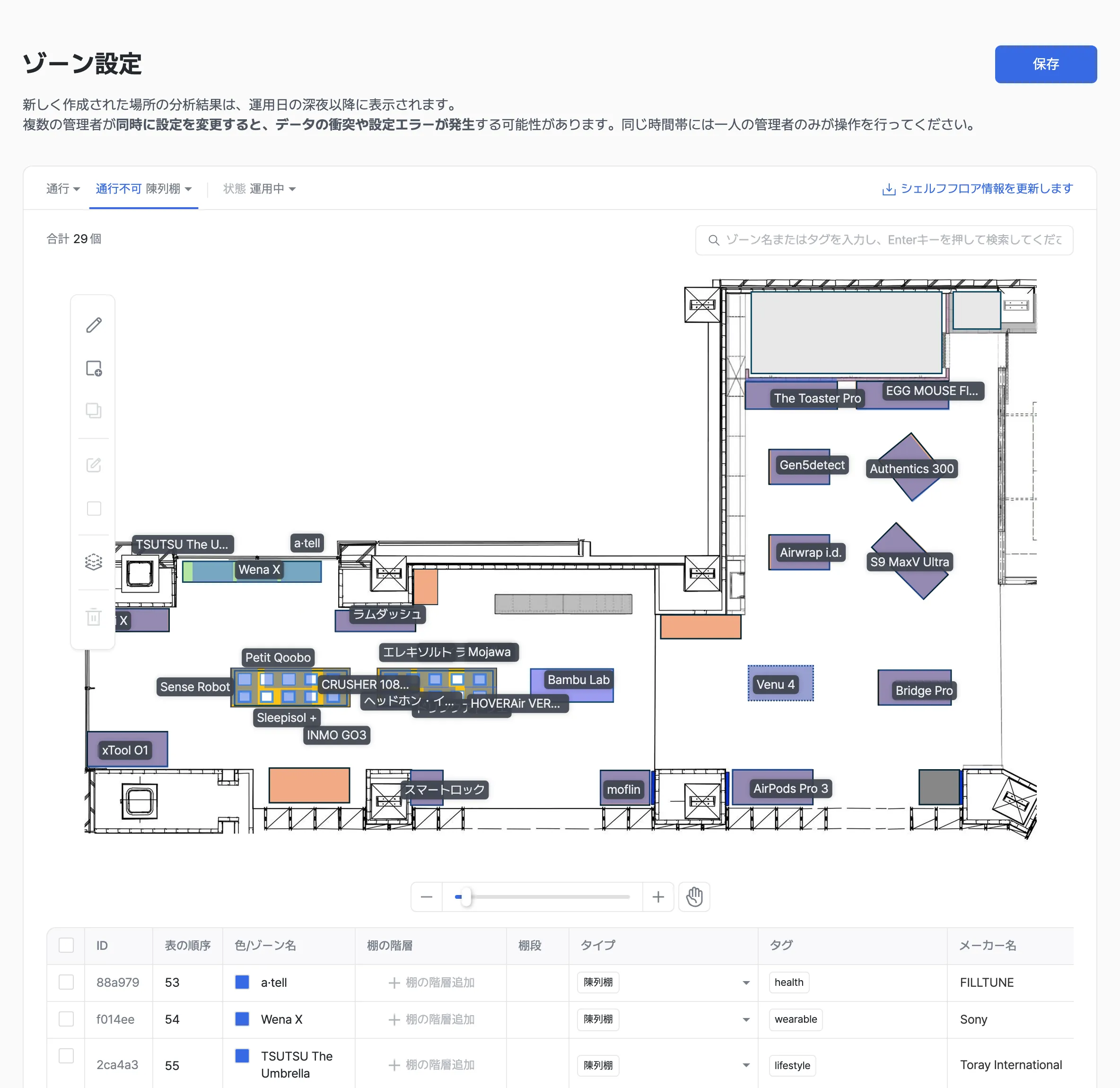
- お渡しした admin 権限アカウントでログインします。
- ゾーン設定 を開き、上部で 通行不可: 陳列棚 を選択します。
- 描画ツールで 商品エリア を描きます。
- 商品エリアとは、人が立たない棚の上 を指します。来店客が立つ床のエリアは含めません。
- ゾーン名には商品名を入力 します。ゾーン名がレポートの商品名として表示されます。
- 商品が 展示される期間 を運営期間に設定します。
- メーカー名 で商品のメーカーを選択します。
- 保存 ボタンを押して確定します。
商品のみ変更された場合 — 複製
商品エリア(棚の位置)はそのままで 展示商品だけが変わった場合 は、新しく描かずに、既存の商品エリアを 複製 して作成します。

- 既存商品の陳列棚ゾーンを選択し、複製 ツールをクリックします。
- 既存ゾーンは 運営期間の終了日を商品の入れ替え日に変更 します。削除しないことで、過去データがレポートに残ります。
- 複製したゾーンの ゾーン名(商品名)・展示期間・メーカー名 を新しい商品に合わせて修正します。
- Funnel Zone Config に移動し、複製した新しい陳列棚を関心ゾーンに接続します。
展示期間の設定
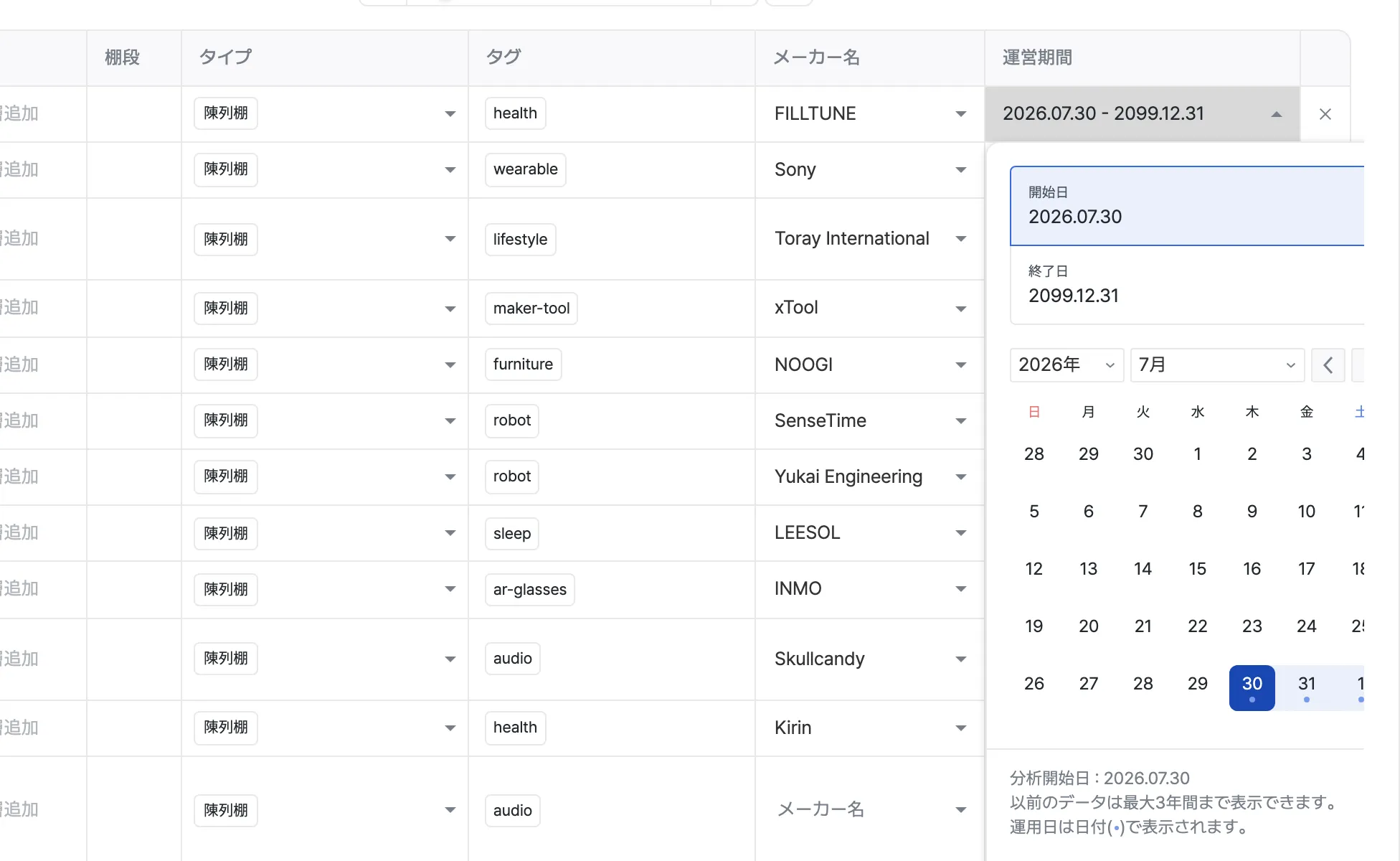
- 運営期間の 開始日・終了日 が、そのまま商品の展示期間になります。
- 新規作成時、開始日は
本日の日付、終了日は2099.12.31に設定されます。
陳列棚へのメーカー指定
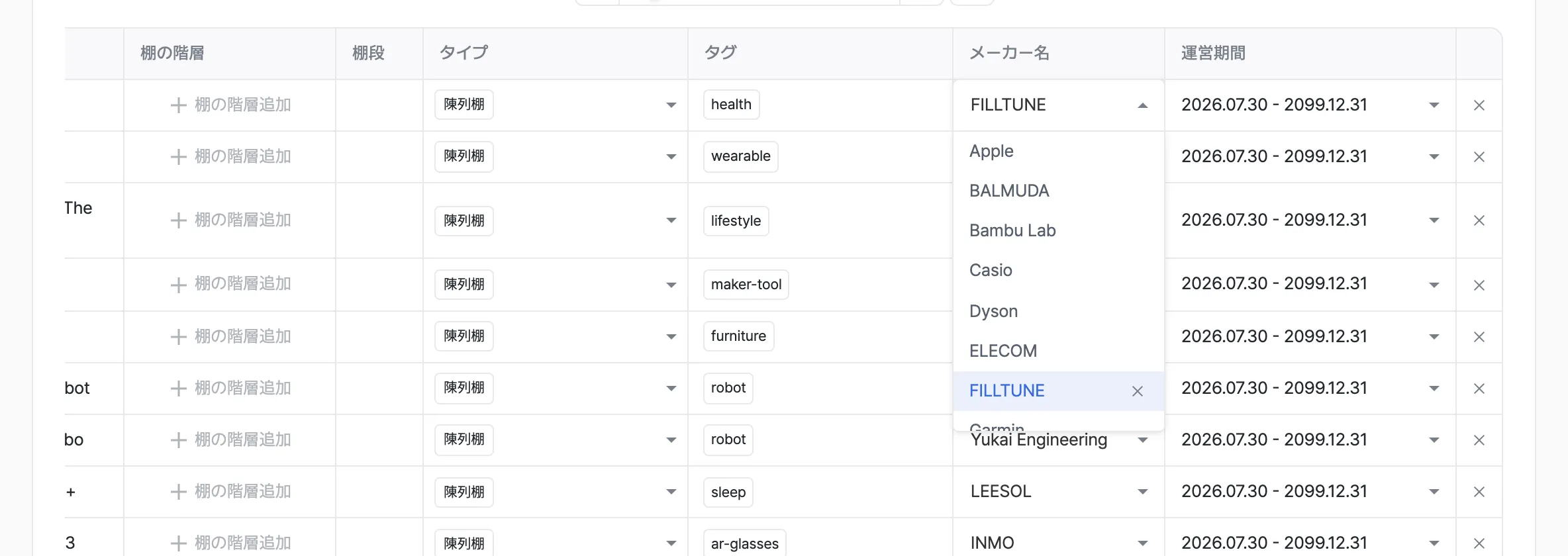
- 表を右にスクロールすると メーカー名 の欄が表示されます。
- メーカー設定に登録されたメーカーの中から選択します。一覧にないメーカーは、先にメーカー設定で追加してください。
- タグに商品の カテゴリー を入力しておくと、レポートのカテゴリー列に表示されます。
3. 関心エリアを描く
関心ゾーンは 来店客が商品を見るために立つことができるエリア です。このエリアに立って陳列棚を見た来店客が、その商品の訪問・関心顧客として集計されます。
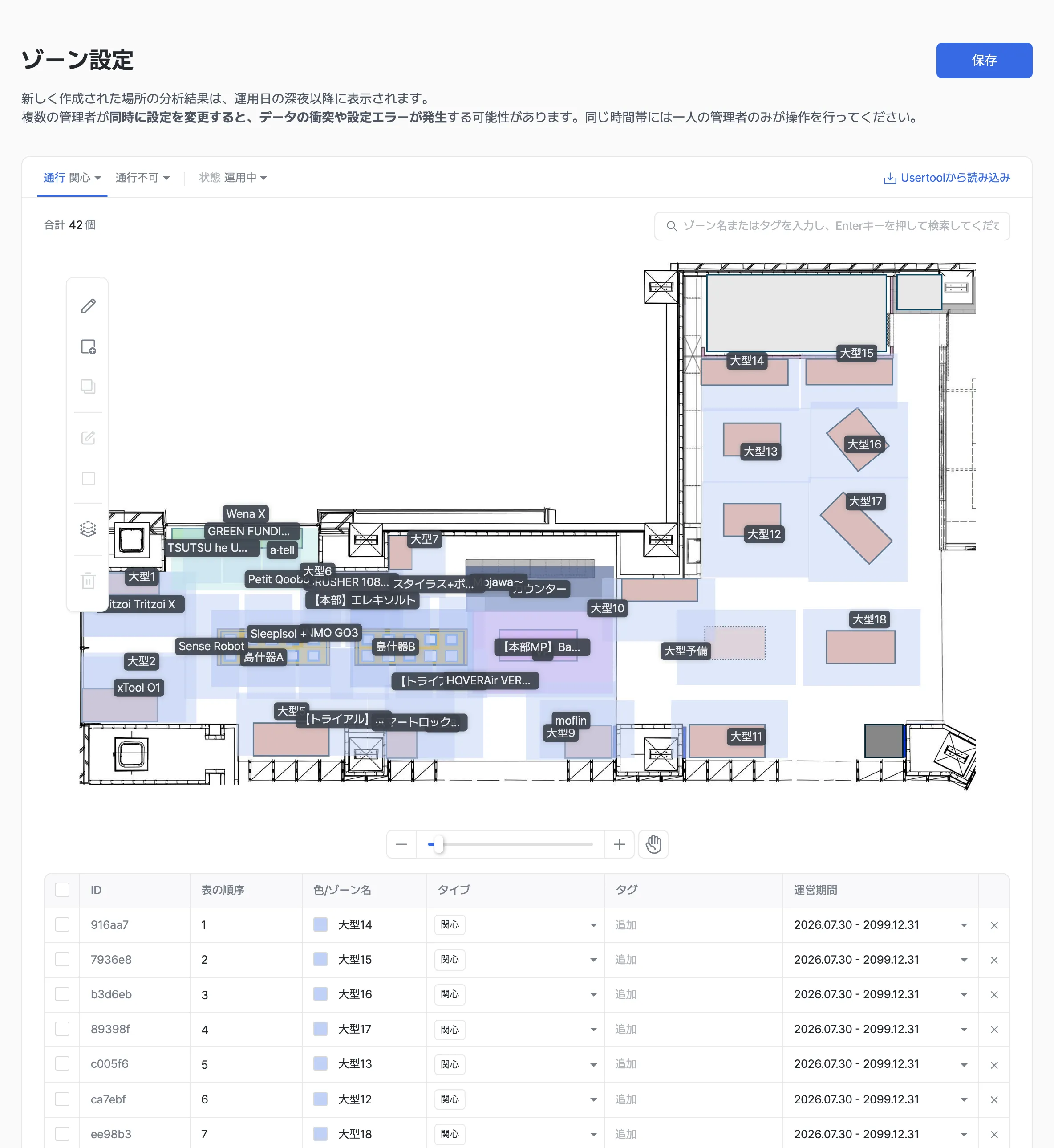
- お渡しした admin 権限アカウントでログインします。
- ゾーン設定 を開き、上部で 通行: 関心 を選択します。
- 来店客が 商品を見るために立つことができるエリア を描きます。
- 運営期間を設定し、保存 ボタンを押して確定します。
- 商品エリアは同じで 商品のみ変更された場合、関心ゾーンを新しく描く必要はありません。 新しい陳列棚を Funnel Zone Config で既存の関心ゾーンに接続するだけで構いません。
- 関心ゾーンの運営期間が終了した場合、データは表示されません。 展示が続いている間は、関心ゾーンの終了日を過ぎないよう管理してください。
4. ファネルゾーン設定
陳列棚と関心ゾーンを接続 するための設定です。来店客が どこに立って、どの商品を見たか を判定するには、陳列棚と関心ゾーンが接続されている必要があります。
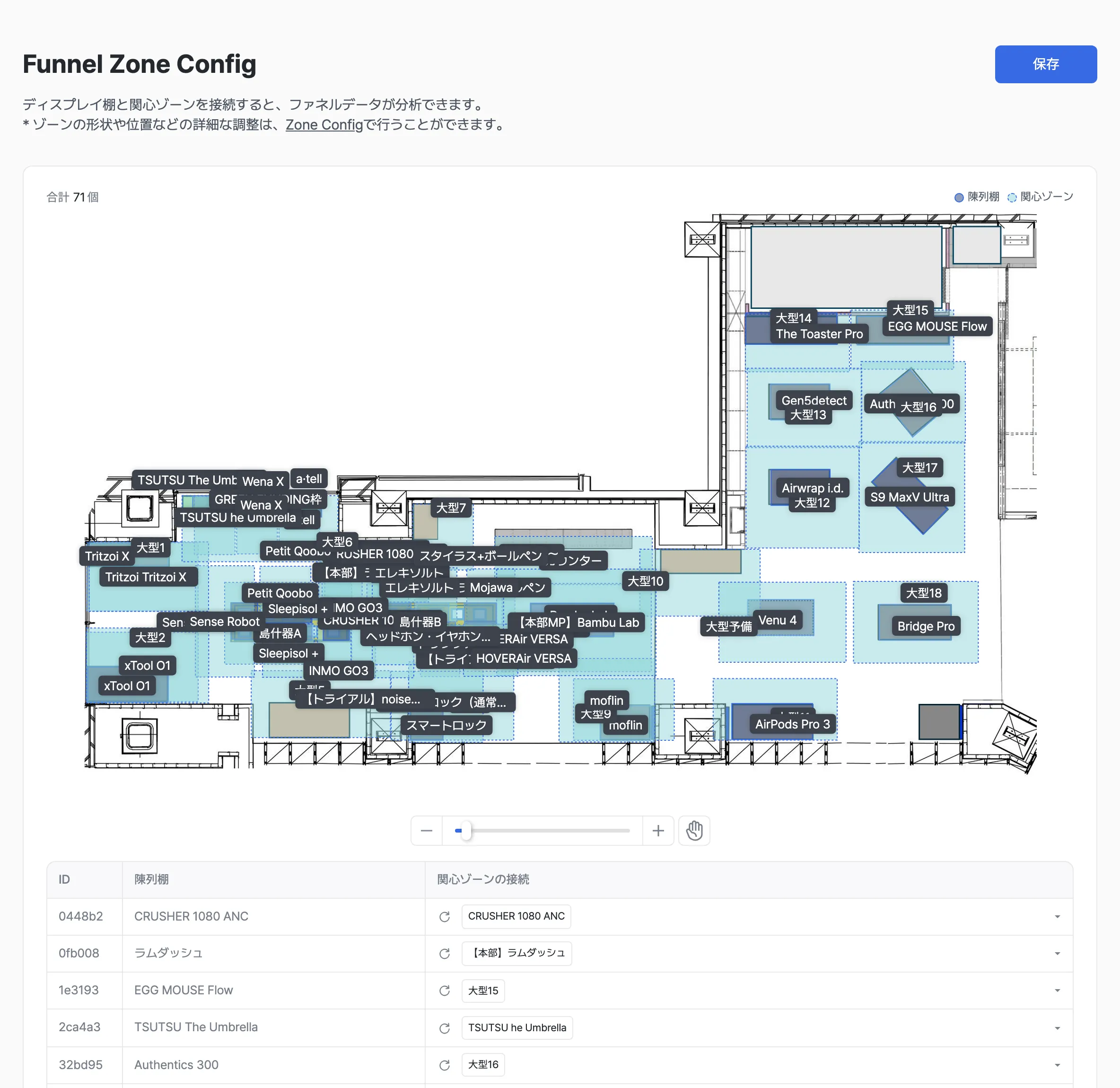
- 設定画面の左メニューから Funnel Zone Config をクリックします。
- 表から、接続したい 陳列棚 の行を探します。
- 関心ゾーンの接続 の欄で、その商品を見る位置にある 関心ゾーンを選択 します。
- 保存 ボタンを押して確定します。
- すでに期間が過ぎた陳列棚・関心ゾーンは表示されません。 一覧に表示されない場合は、ゾーン設定で運営期間をご確認ください。
5. アカウント設定
顧客(メーカー担当者)にお渡しするアカウントを作成し、アカウントが閲覧できるメーカーを登録します。
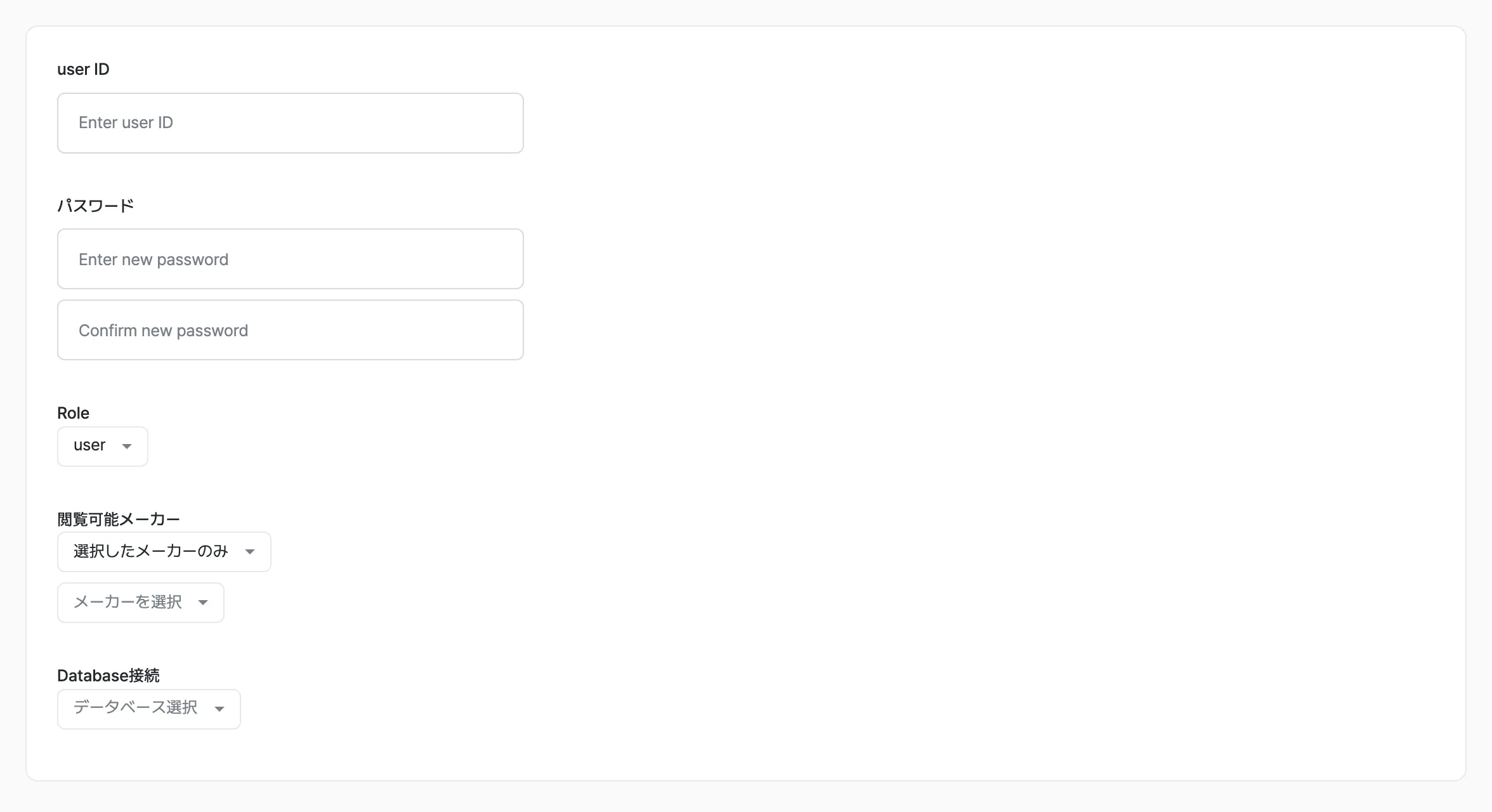
- 設定画面の左メニューから User Management をクリックします。
- Add new user ボタンをクリックします。
- user ID、パスワード、Role を入力します。
- 閲覧可能メーカー を選択します。
- Create new user ボタンを押してアカウントを作成します。
| 閲覧可能メーカー | 説明 |
|---|---|
| すべてのメーカー | すべてのメーカーの商品を確認できます。店舗運営者用のアカウントに使用します。 |
| 選択したメーカーのみ | アカウントに紐づいたメーカーの商品のみが表示され、それ以外の商品はメーカー名・カテゴリー・商品名がぼかし処理されます。顧客にお渡しするアカウントに使用します。 |
| 閲覧不可 | 商品データを確認できません。 |
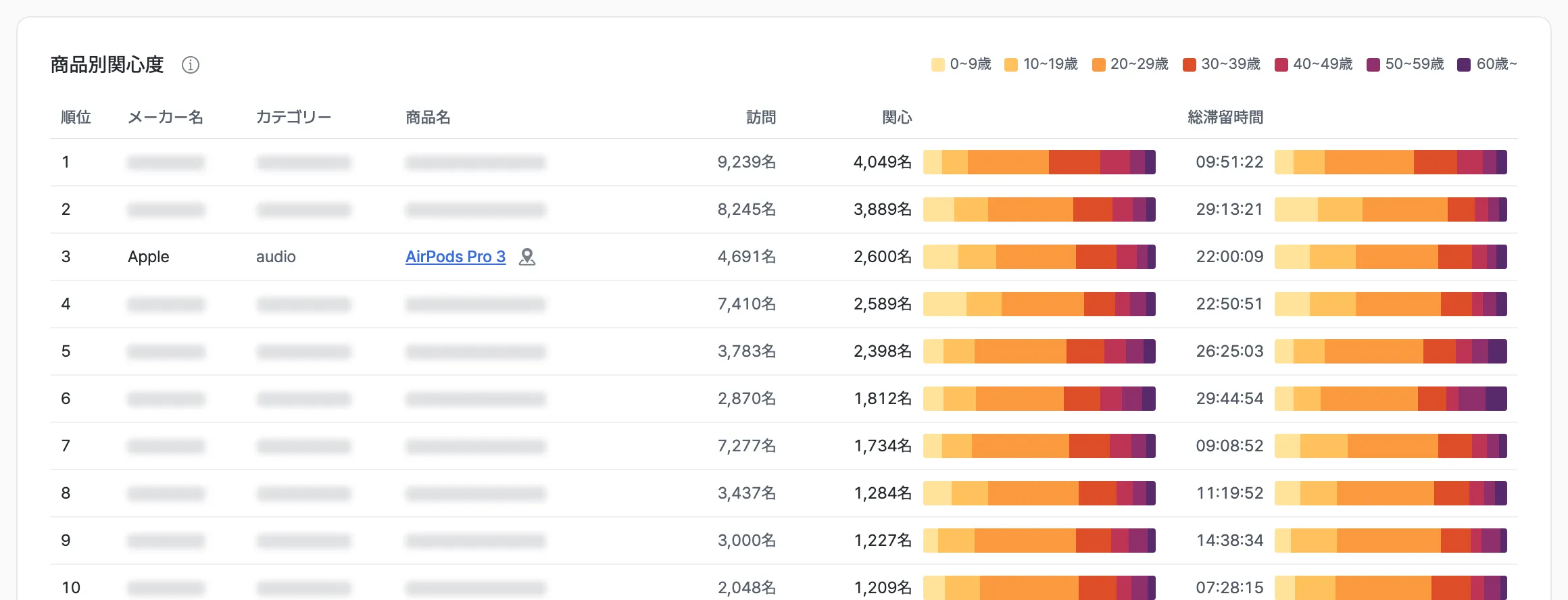
- 顧客アカウントには 訪問者情報 と 商品別関心度 レポートのみが表示され、設定画面にはアクセスできません。
- それ以外の商品も 順位と数値は表示 されるため、紐づいたメーカーの商品と比較できますが、どの商品かを特定することはできません。