

ステータスタブ
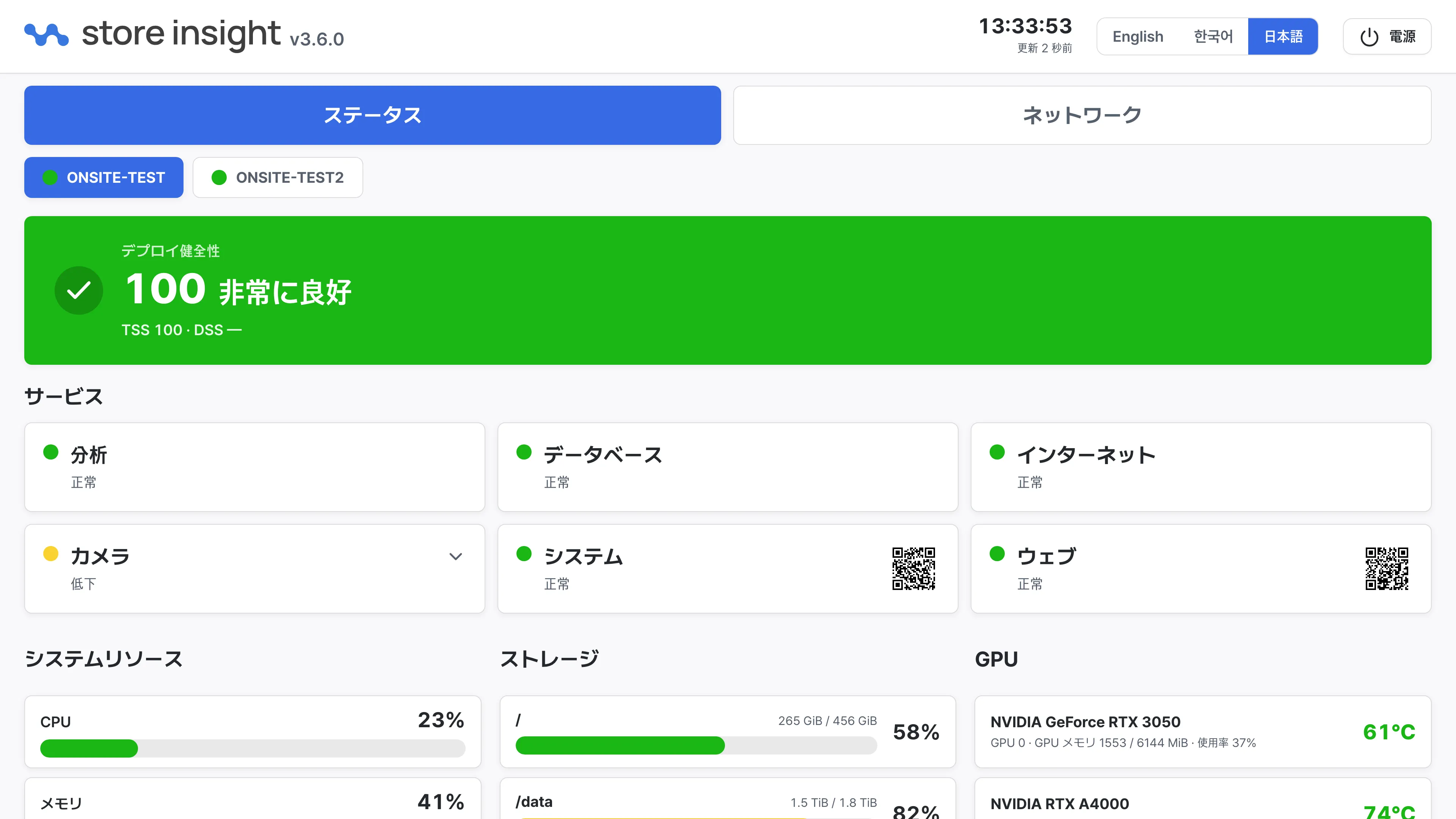
ステータスタブでは、分析機器が正常に動作しているかをひと目で確認できます。画面は自動的に更新されるため、常に現在の状態を反映します。
設置ごとのタブ
1 台の機器で複数の設置(店舗)を運用している場合、画面上部に設置ごとのタブが表示されます。各タブにはその設置の総合状態が色付きの点で表示され、タブを押すと表示を切り替えられます。設置が 1 つだけの場合、タブも 1 つだけ表示されます。
デプロイ健全性
大きなバナーは、選択した設置の総合的な健全性を 0〜100 点で要約したスコアです。スコアとともに評価が表示され、バナーの色でも状態を判別できます。
| スコア | 評価 | 意味 |
|---|---|---|
| 95〜100 | 非常に良好 | すべて正常です。対応は不要です。 |
| 85〜94 | 良好 | 正常範囲です。特別な対応は不要です。 |
| 70〜84 | 低下 | 一部の機能が順調ではありません。状態を見守ってください。 |
| 50〜69 | 不安定 | 問題が発生している状態です。点検が必要です。 |
| 0〜49 | 重大 | 直ちに対応が必要な状態です。 |
スコアのほかに、次の 2 つの表示が現れることがあります。
- 判定不能 — スコアを計算できない状態です。しばらくしても続く場合は、ネットワーク接続と機器の状態を確認してください。
- 営業時間外 — 店舗の営業時間外のため、映像分析が意図的に停止している状態です。問題ではなく、営業時間になると分析は自動的に再開されます。
TSS と DSS
スコアの下には 2 つのサブスコアが表示されます。
- TSS(技術安定性スコア) — 機器とサービスがどれだけ安定して動作しているかを示します。
- DSS(データ安定性スコア) — 収集される分析データの品質がどれだけ安定しているかを示します。
まだ計算されていない値や確認できない値は — と表示されます。
制限要因
深刻な問題が検知されると総合スコアは自動的に制限され、バナーに制限要因が表示されます。制限された状態が続く場合は、ディーピングソース技術部門までお問い合わせください。
サービス
選択した設置で動作するサービスを 6 つの領域に分けて表示します。
| サービス | 担当する機能 |
|---|---|
| 分析 | 来店客の動線や統計を生成する映像分析エンジン |
| データベース | 分析結果が保存されるデータストア |
| インターネット | 機器の外部インターネット接続の状態 |
| カメラ | カメラ映像の受信と処理 |
| システム | 機器の基本システムサービス |
| ウェブ | ダッシュボード画面と接続サービス |
各サービスカードには、色付きの点と状態のラベルが表示されます。
- 正常(緑) — サービスは正常に動作しています。
- 低下(黄) — 動作中ですが、一部の機能が順調ではありません。
- 停止(赤) — サービスが停止した状態です。
- 不明(灰) — 状態を確認できない状態です。
一部のカードには QR コードが表示されます。その領域に問題が起きたとき、スマートフォンで QR コードを読み取ると、該当するトラブルシューティングガイドが直接開きます。
映像を表示
カメラカードを押すとカードが展開され、下に映像を表示エリアが現れて、選択した設置に登録済みのカメラが写真タイルで表示されます。
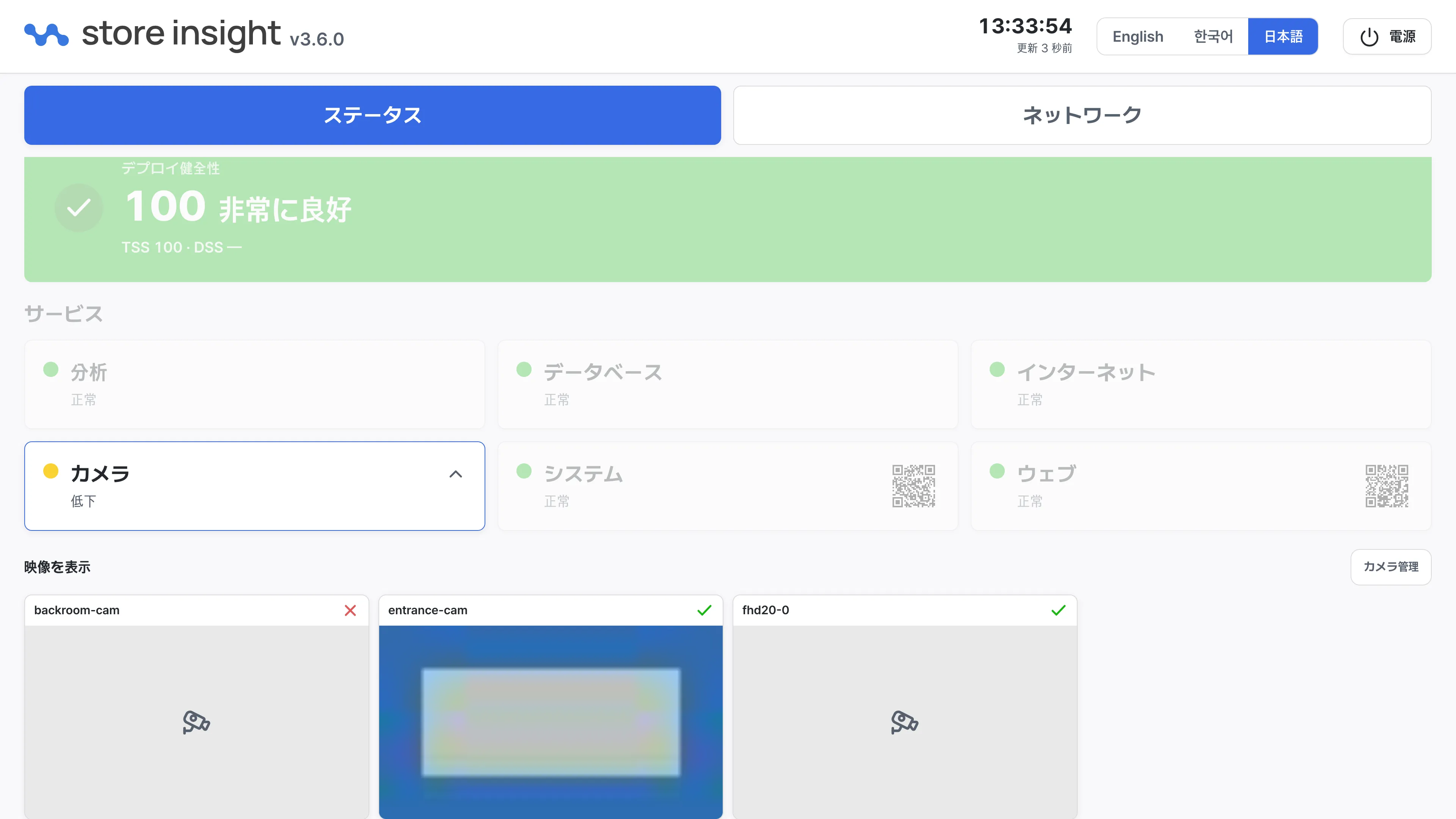
- 各タイルにはカメラ名とともに接続可能(緑のチェック)または接続不可(赤い表示)が示されます。
- 登録時に保存された写真があればタイルに表示され、画面と実際の店舗のカメラを見比べられます。
- 右上のカメラ管理ボタンで新しいカメラを検索して登録できます。詳しくはカメラ管理をご覧ください。
カメラを登録した直後は、映像サービスの再起動に伴ってカメラカードが一時的に赤く表示されることがあります。このとき「カメラを登録したため映像パイプラインを再起動しています」という案内が表示され、映像が戻ると自動的に消えます。
システムリソース · ストレージ · GPU
画面下部には機器のハードウェア状態が表示されます。
- システムリソース — CPU・メモリ使用率のゲージです。
- ストレージ — ストレージ領域ごとの使用量と容量が表示されます。
- GPU — 映像分析に使用するグラフィックデバイスごとの温度・メモリ・使用率が表示されます。温度が高くなると数値が警告色に変わります。
使用率が一時的に高くなるのは正常ですが、ストレージ使用量が継続的に高い場合や GPU 温度が警告色のままの場合は、機器の発熱を参照のうえ、解決しない場合はディーピングソース技術部門までお問い合わせください。