

ゾーン設定
機能の説明
- 通行ゾーン は、顧客の訪問・滞在・ピックアップ行動を分析するために店舗動線に設定する領域です。
- 通行不可ゾーン は、陳列棚のように通行できない空間を対象に、顧客の関心度や行動を分析できるゾーンです。
ゾーンタイプ一覧
| 区分 | ゾーンタイプ | 説明 | 活用レポート |
|---|---|---|---|
| 通行 | 一般 | 店舗を広い単位で分けて、主な移動傾向と通行量を把握 | ゾーン別分析 / 代表的な動線 / ゾーン間通行量 |
| 通行 | 関心 | 陳列棚前の滞在を測定し、関心度や滞在パターンを把握 | ゾーンの関心度分析 / 訪問者動線 / ヒートマップ / 顧客接点 / ファネル |
| 通行 | カウンター | カウンター前で一定時間以上滞在することで購入コンバージョンを判定 | 購入コンバージョン分析 |
| 通行 | 従業員 | 従業員のみがアクセス可能なゾーン — 分析から従業員を除外 | ライン分析以外多数 |
| 通行 | 飲食 | 座席の利用度合いを測定し、座席占有率を分析 | 座席占有率 |
| 通行不可 | 陳列棚 | 通行不可の陳列棚を基準に、商品関心度・陳列効果を分析 | ファネル分析 / 陳列棚分析 / 陳列棚ヒートマップ |
ゾーン設定画面(共通)
1. ゾーン設定画面への移動

画面左下の 設定ボタン をクリックすると、設定画面に移動できます。
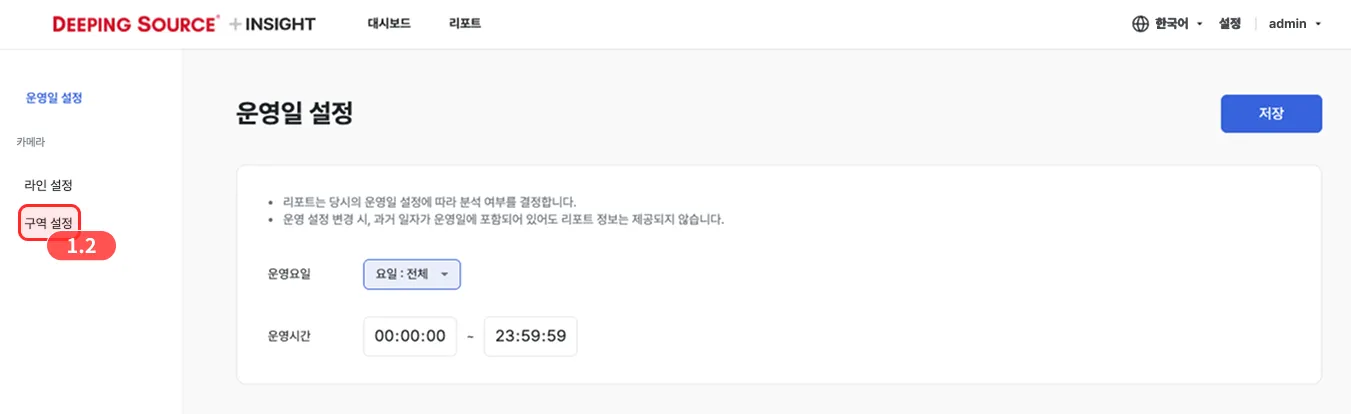
設定画面の左メニューで ゾーン設定 ボタンをクリックすると、ゾーン設定画面に移動できます。
2. ゾーン設定画面の構成
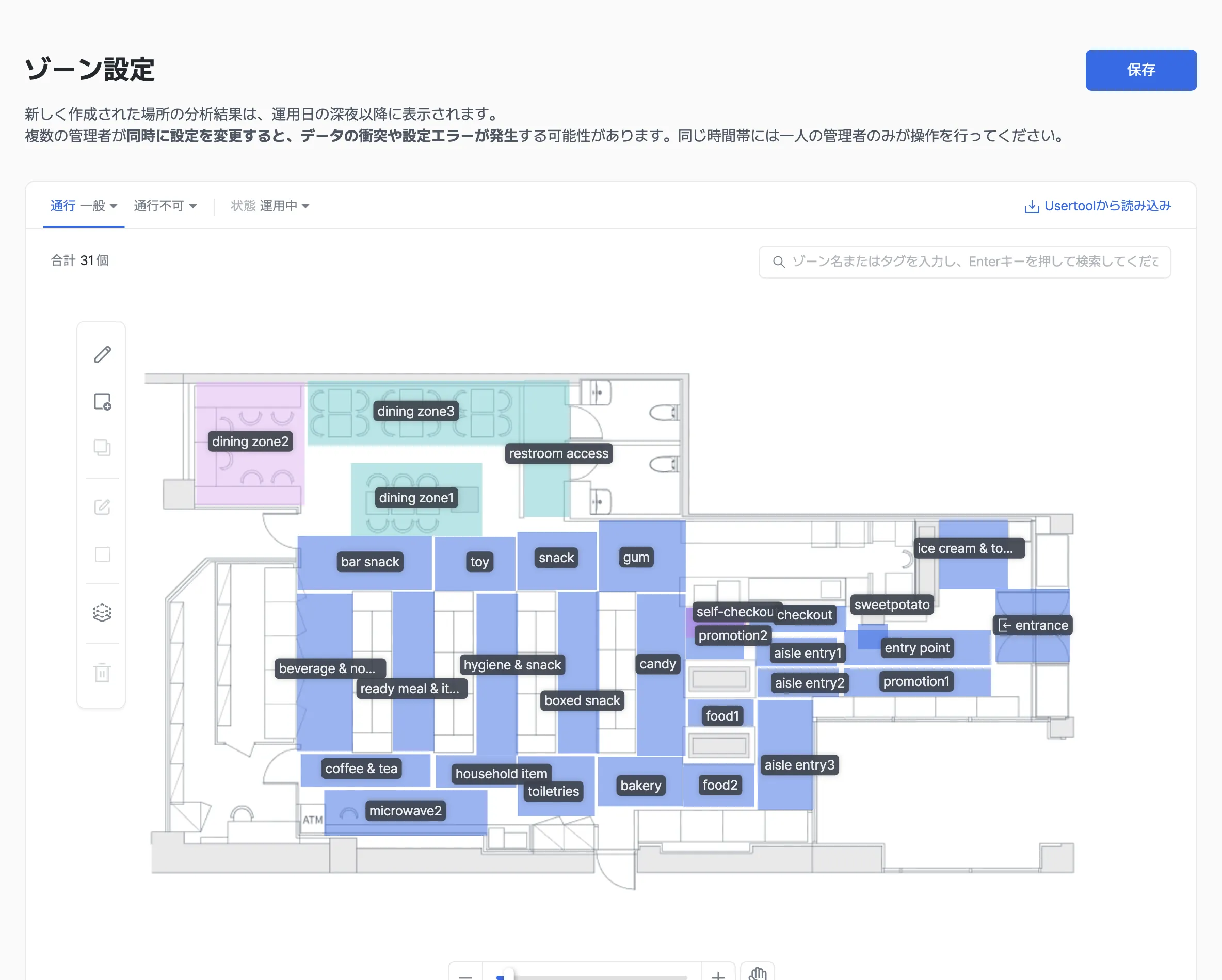
- 目的のレポートに合わせて描く 通行 / 通行不可 基準 を選択します。
- 運用中 / 非稼働 フィルター で、運用状態別のゾーンのみを表示できます。
- 描画ツール でゾーンを追加・編集します。
- 検索バー でゾーン名・タグキーワードから希望のゾーンを検索できます。
- ゾーンを確定するには 保存ボタン を押してください。
描画ツールの使い方


3. ゾーン設定の確定
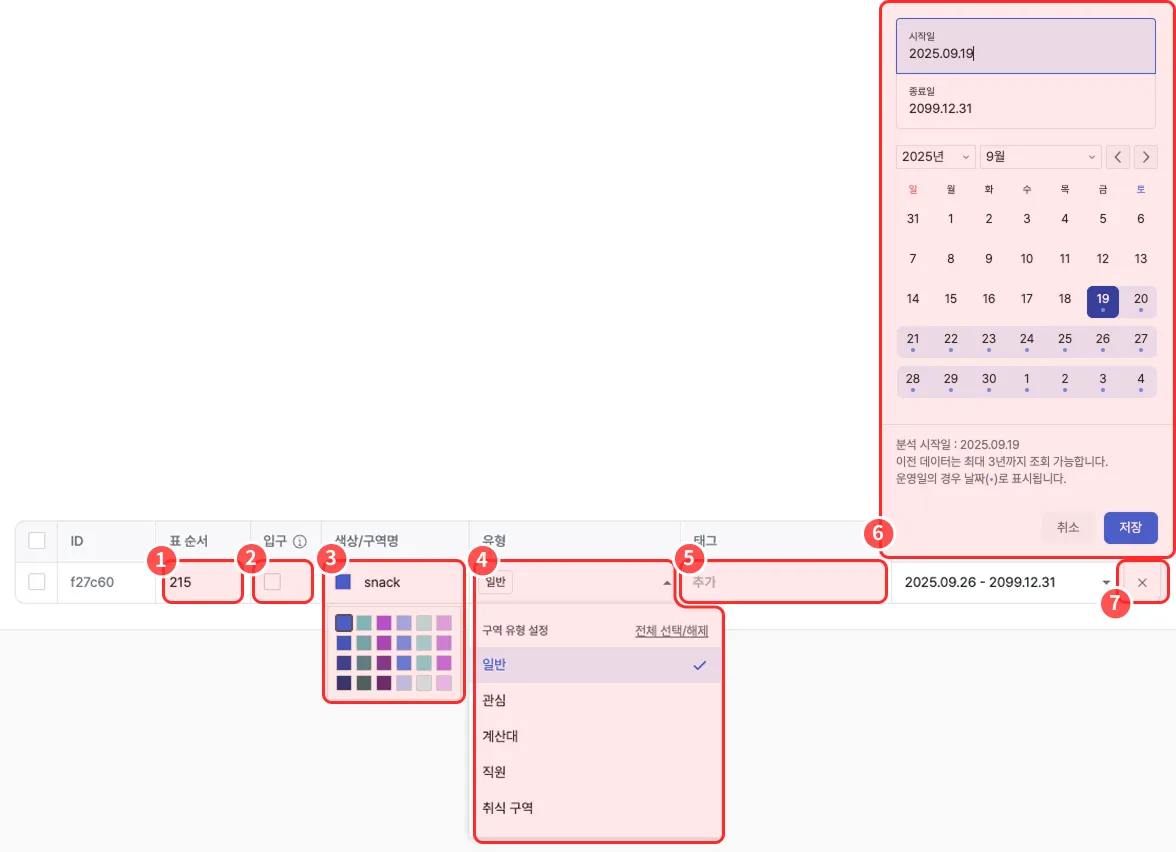
- 表の順序 を変更してデータの表示順序を変更します。
- 顧客が最初に進入するゾーンであれば、入口チェックボックス にチェックを入れて入口ゾーンに設定します。
- 入口ゾーンを設定すると、代表的な動線レポートの分析が可能になります。
- 入口ゾーンは複数設定できます。
- ゾーンの色と名前 を設定します。
- 設定したゾーンタイプを変更または追加するには、ゾーンタイプを選択・解除 します。
- 保存済みゾーンのタイプを変更すると、過去期間のレポート結果にも変更後のタイプが反映される場合があります。 あるタイプで集計されていたレポートからそのタイプを解除すると、過去期間のレポートからもそのゾーンが除外される場合があります。
- 特定の時点以降だけタイプを変更したい場合は、既存ゾーンの運営期間を終了し、新しいタイプでゾーンを新規作成することをおすすめします。
- ゾーンタイプを指定した後、詳細属性をタグ(キーワード)として追加 することで、検索・管理が可能になります。
- どのゾーンにも指定されていないタグは自動的に削除されます。
- 任意の入力欄のため、空欄でも構いません。
- ゾーンの運営期間 を設定します。
- 新規作成時、開始日は
当日、終了日は2099.12.31に指定されます。 - 運営期間が終了したゾーンは非稼働タブに移動します。
- 今後使用しないゾーンは、削除ではなく終了日の変更 をおすすめします。終了日以降の分析からのみ除外され、過去データはレポートに残ります。
- 新規作成時、開始日は
- 描いたゾーンを削除するには X ボタン で削除できます。
通行ゾーンの設定方法
一般ゾーン
活用レポート:
ゾーン別分析、代表的な動線、ゾーン間通行量
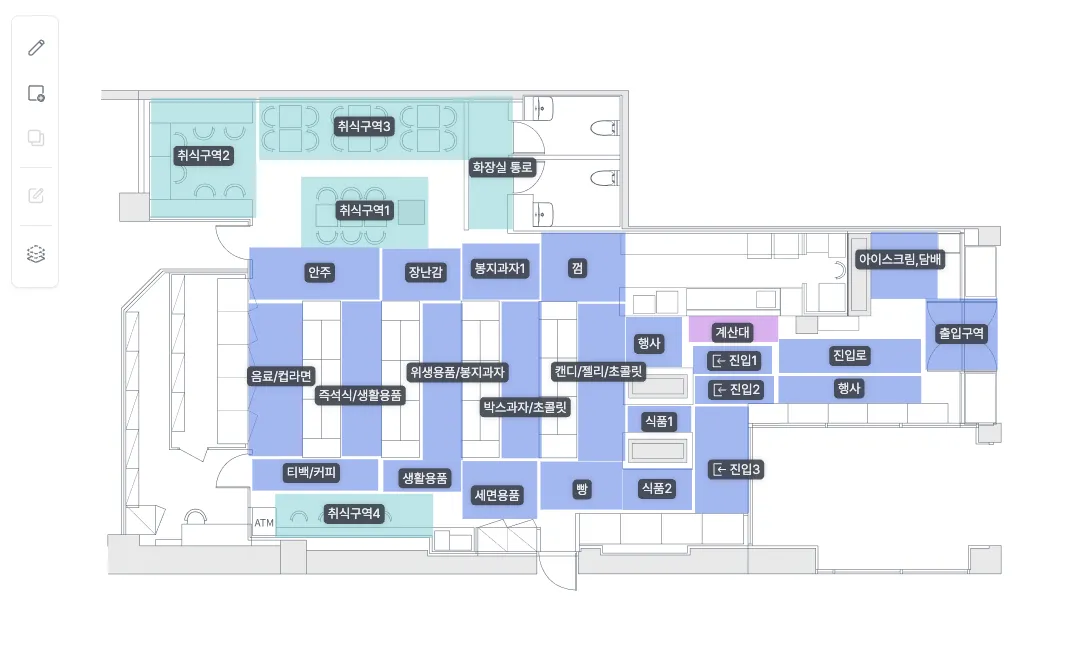
一般ゾーンは、特定の陳列棚を細かく分析するためではなく、店舗内における顧客の 大きな動き(Flow) を把握するための単位として区分します。
- 店舗を 広い単位で重ならないように 描きます。
- 狭い単位で描いた場合、店舗全体の通行量が把握しづらく、滞在時間の意味も低下します。
関心ゾーン
活用レポート:
ゾーンの関心度分析、訪問者動線、ヒートマップ、顧客接点分析、ファネル分析
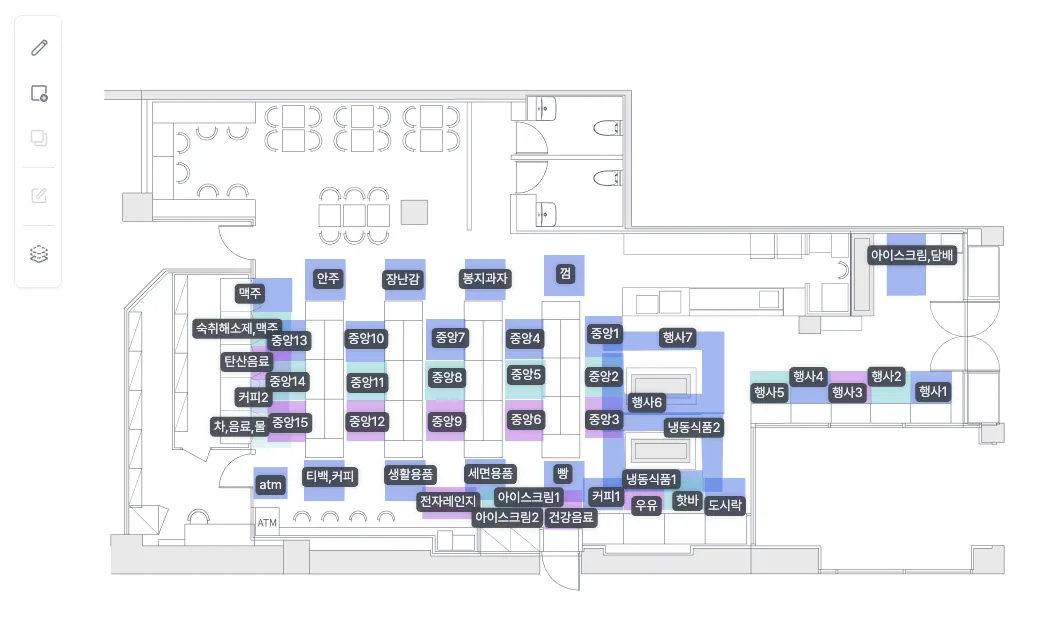
関心ゾーンは、顧客が 商品や陳列棚に実際に向き合う状況 を分析するための領域です。
- 陳列棚前の近い領域を指定し、顧客の滞在・視線・ピックアップデータが記録されるよう設定します。
- 訪問者がアイテムを詳しく見る 陳列棚のすぐ前のゾーン を、1 つの関心ゾーンとして描きます。
カウンターゾーン
活用レポート:
購入コンバージョン分析
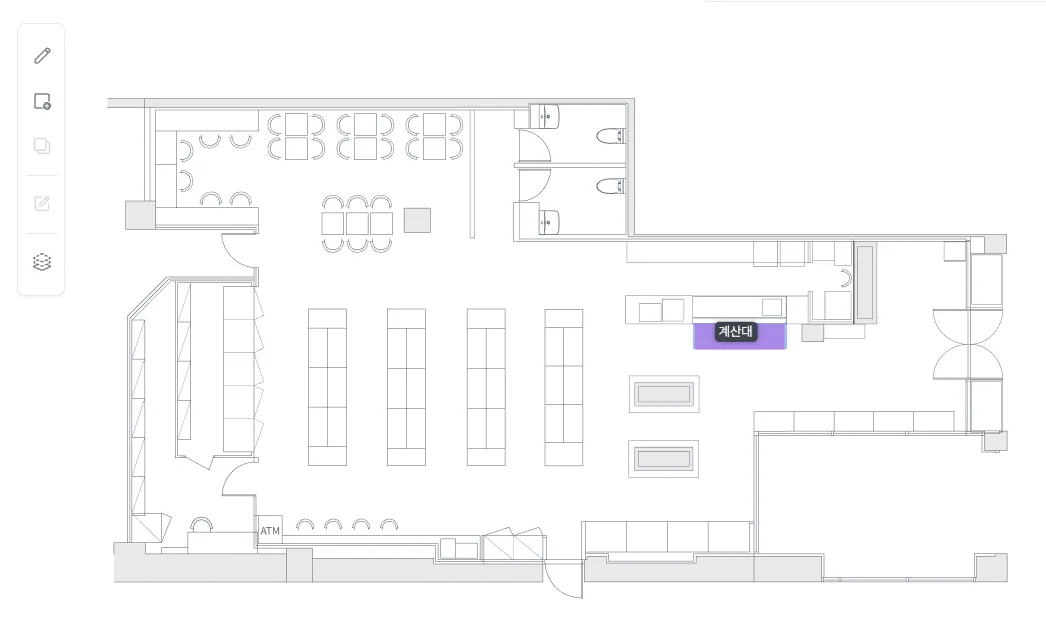
- 通行可能なカウンター前のゾーンでの滞在を根拠に、購入の有無を判定します。
- 主に カウンター前のゾーン に描き、一定時間以上滞在した場合に購入したと判定します。
従業員ゾーン
活用レポート:
ライン分析、ゾーン別分析、訪問者動線、代表的な動線、ゾーン間通行量、ヒートマップ、時間帯別ヒートマップ、ゾーンの関心度分析
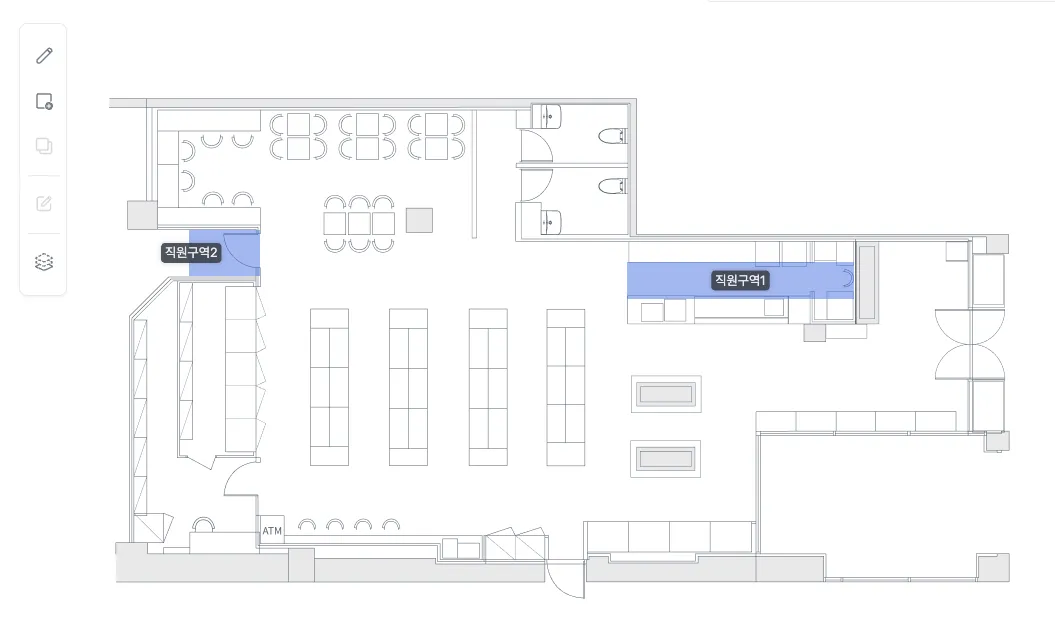
- CCTV で認識した人物が従業員かどうかを判定するためのゾーンタイプです。
- 従業員のみがアクセスできるゾーン に描き、当該ゾーンに行った記録のある人物はすべて従業員とみなします。
飲食ゾーン
活用レポート:
座席占有率
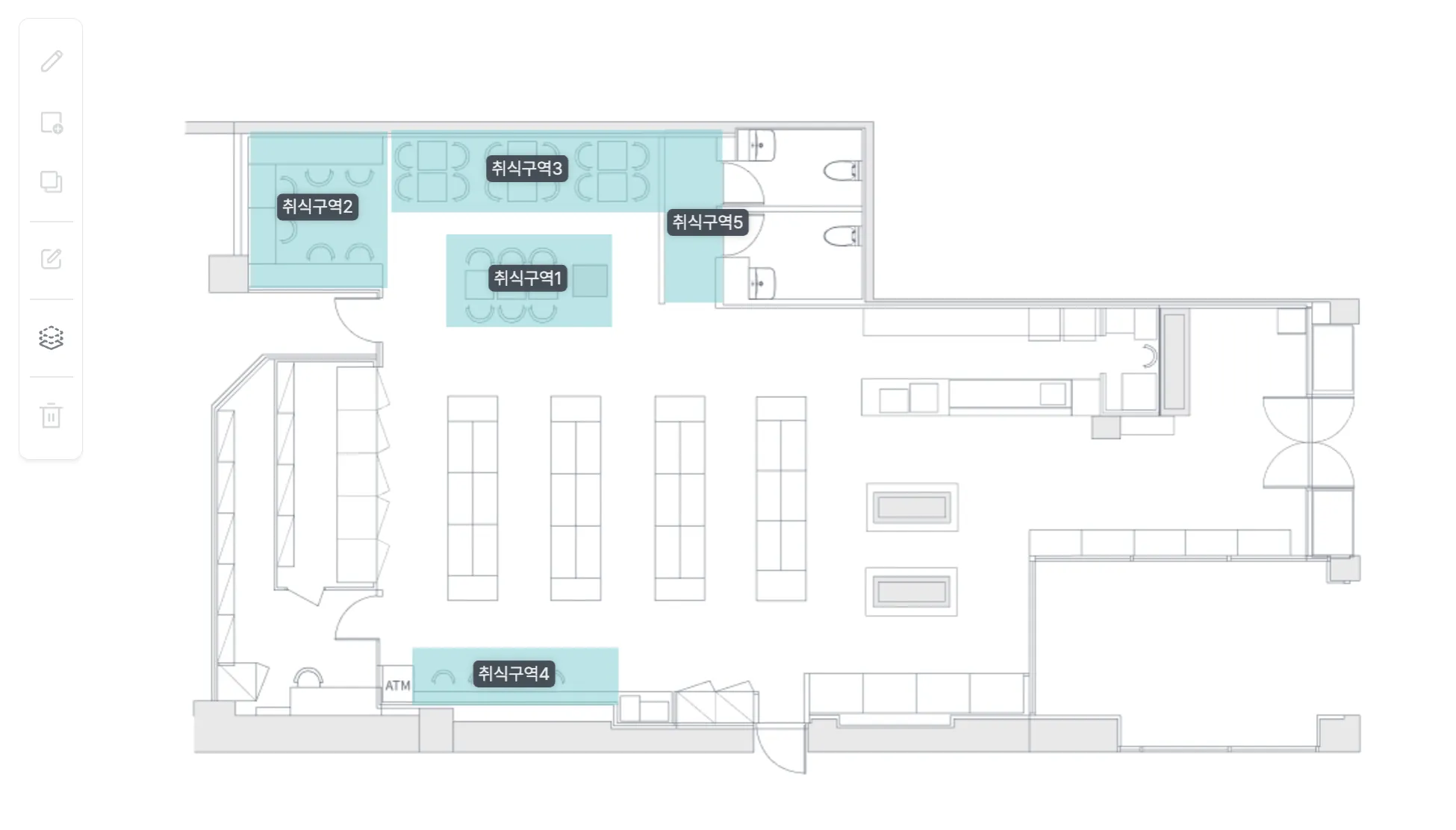
- ゾーン内の座席が実際にどれだけ利用されたかを確認するためのゾーンタイプです。
- 訪問者の座席利用が発生するゾーンを飲食ゾーンとして描きます。
通行不可ゾーンの設定方法
陳列棚
活用レポート:
ファネル分析、陳列棚分析、陳列棚ヒートマップ
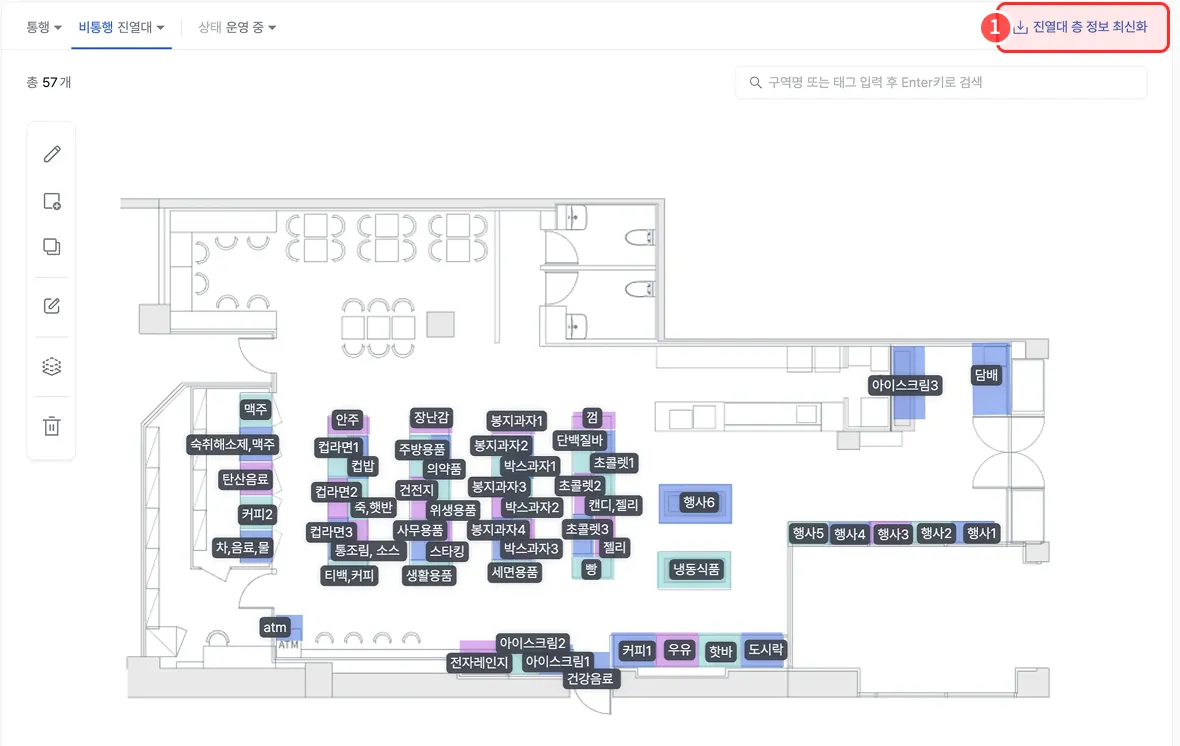
- 棚の階層情報の更新作業後、シェルフフロア情報を更新します ボタンをクリックします。
- 通行不可の陳列棚を対象として行動を分析するゾーンタイプです。
- 陳列棚が配置された位置に合わせて ゾーンを描きます。
- 陳列棚名は、関心ゾーン名と同じ 名称で設定します。