

外部アクセスの設定
公認IPを直接受け取るルーターを通じてインターネットに接続している場合、店舗の外から分析機器のダッシュボードにアクセスできるように、ポートフォワーディングを設定します。
ルーター管理ページへのアクセス
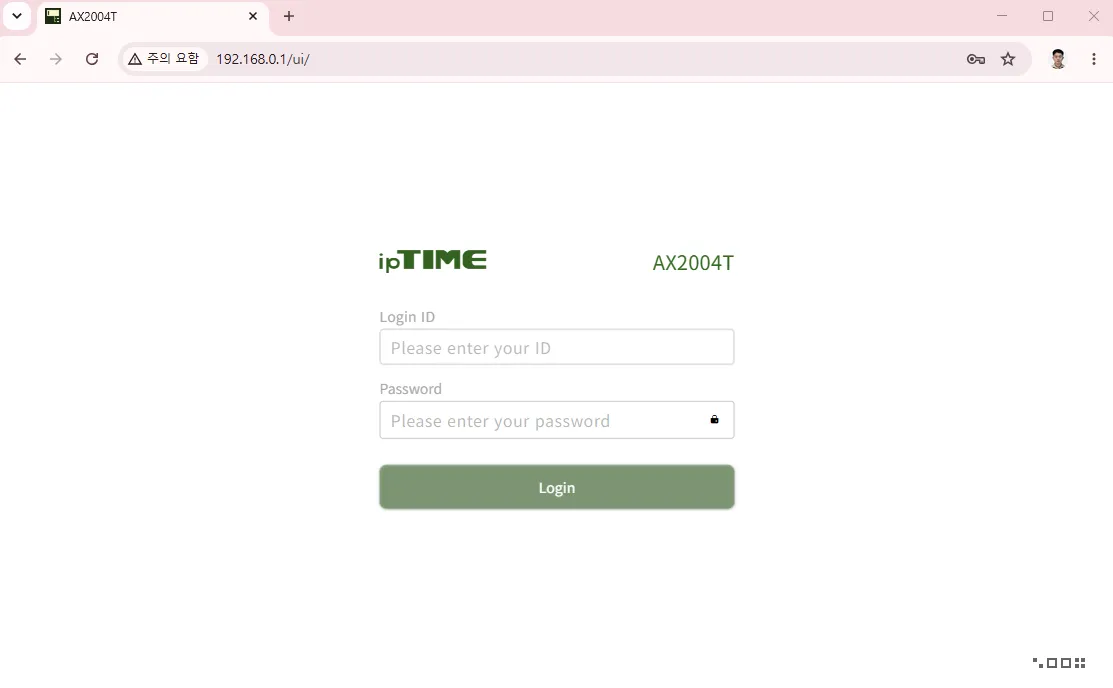
現地コントロールパネルのネットワークタブでインターネット接続のゲートウェイアドレスを確認し、分析機器のWebブラウザのアドレスバーに入力します。ルーターの管理ページが開いたら、管理者アカウントでログインします。
ポートフォワーディング規則の追加
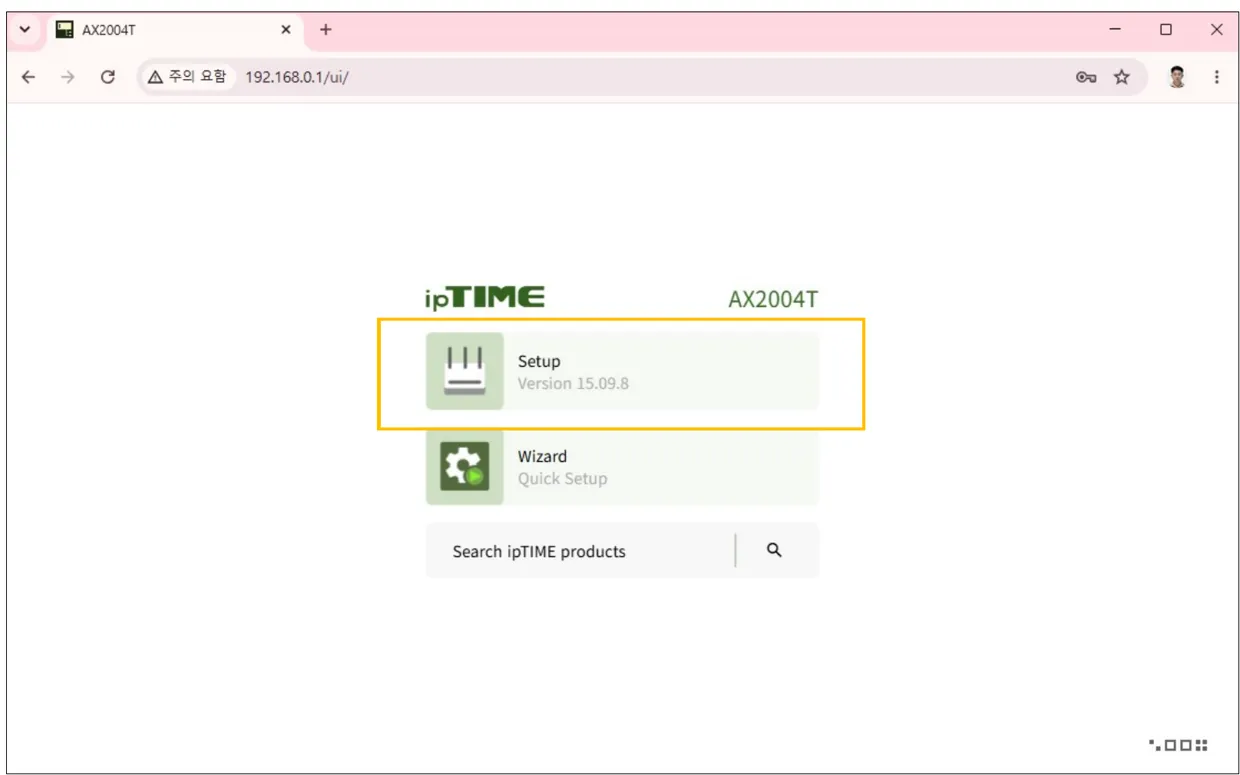
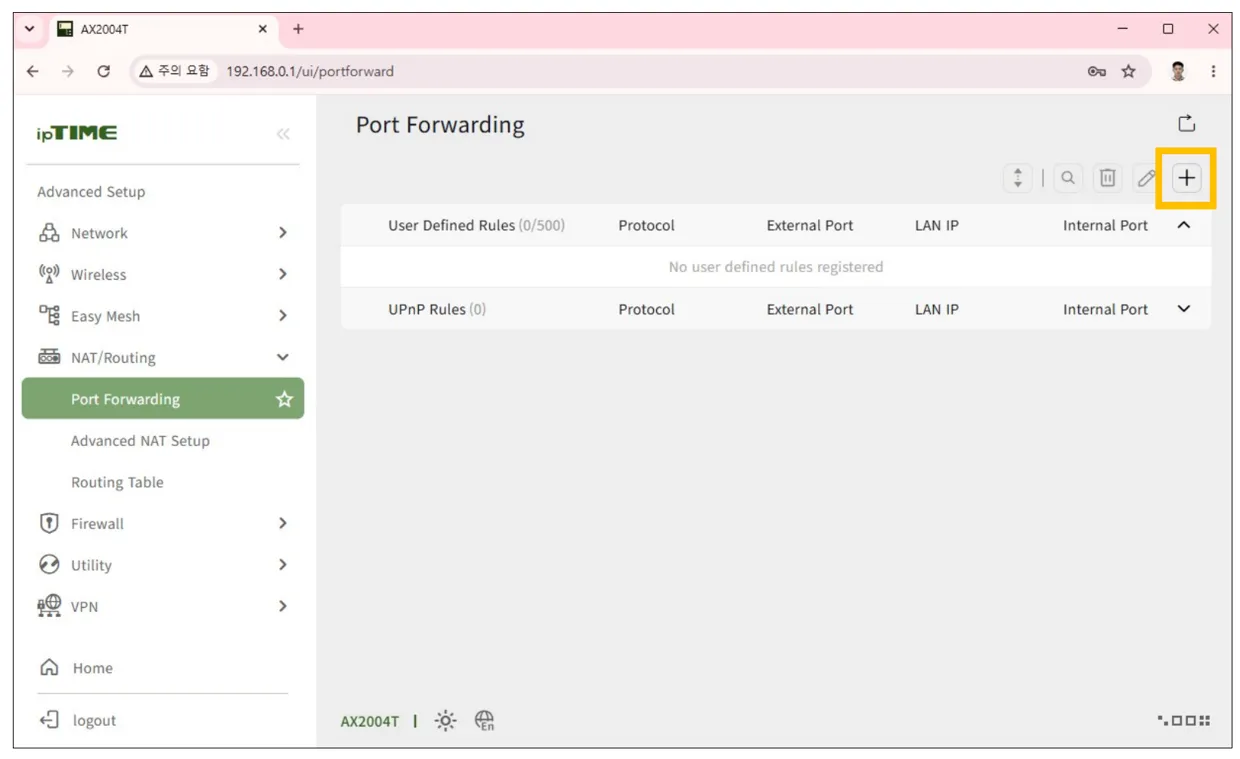
設定関連のメニューへ移動し、ポートフォワーディング設定を探します。
ポートフォワーディング一覧で、規則を追加するボタンを押します。
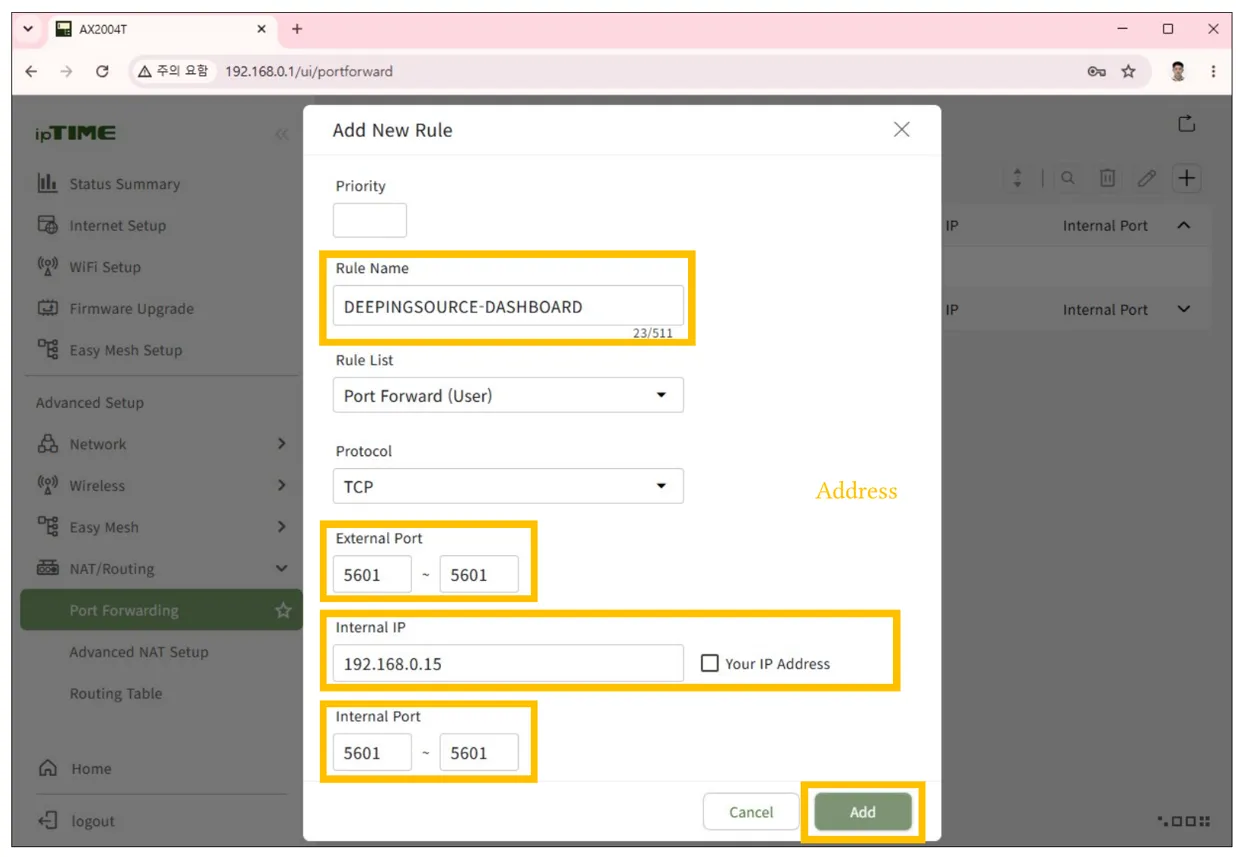
店舗の外から分析機器のダッシュボードにアクセスできるように規則を入力して保存します。内部IPには分析機器のインターネットネットワークIPを、外部・内部ポートにはダッシュボードのポートを入力します。
固定IPへの変更
ポートフォワーディングは分析機器の内部IPを基準に動作します。インターネットネットワークが自動(DHCP)に設定されていると、割り当てられるIPが変わって規則と食い違うことがあるため、現地コントロールパネルのネットワークタブのIP設定で手動に変更してIPを固定します。
- Address — ポートフォワーディング規則に入力したものと同じIPを使用します。
- Gateway — ルーターのアドレス(管理ページへのアクセスに使用したゲートウェイ)を入力します。
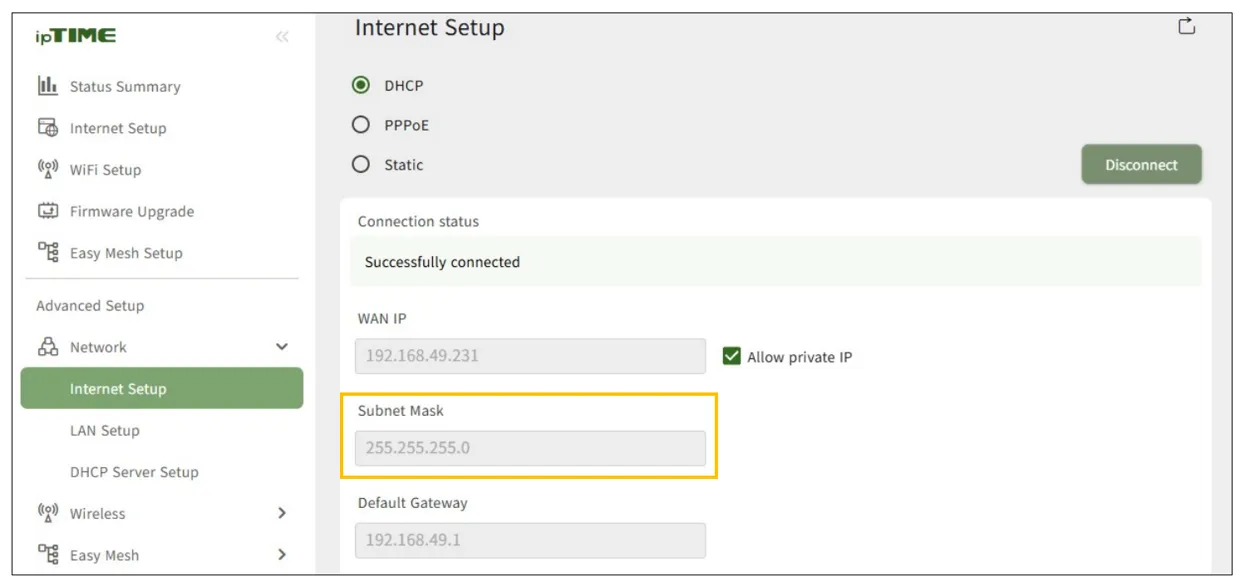
- Netmask — ルーターのネットワーク設定で確認できます。メーカーによっては「Subnet Mask」と表記されることがあります。
外部アクセスの確認
設定が終わったら、外部アクセスができるか確認します。
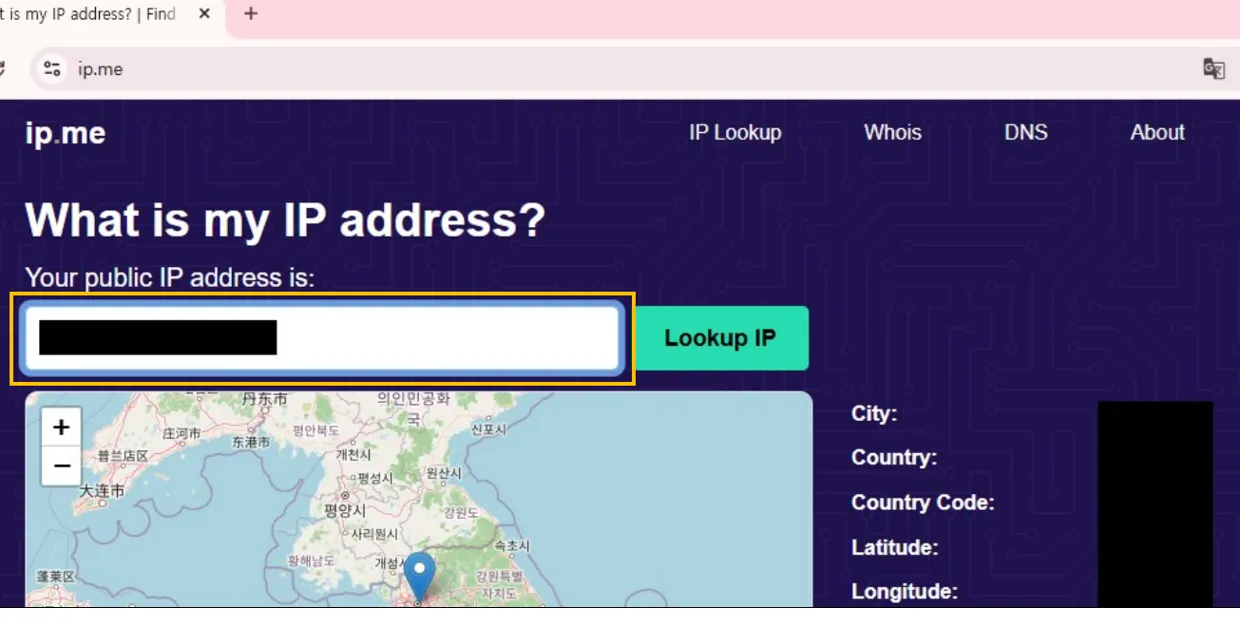
- 分析機器のWebブラウザのアドレスバーに
ip.meを入力し、現在の分析機器の公認IPを確認します。 - 分析機器ではない別の端末(例:スマートフォン)のブラウザで
公認IP:ダッシュボードのポートを入力します。 - 分析機器のダッシュボードに接続されれば、設定は完了です。
設置はこれですべて完了です。ダッシュボードの設定はダッシュボード設定のドキュメントを参照してください。